
무료 캡쳐 프로그램 칼무리 다운로드
다양한 PC화면 캡쳐 프로그램 중 용량이 가벼운 칼무리를 소개해드리겠습니다.
길호넷 웹사이트에서 무료로 제공되고 있는 캡쳐 프로그램인 칼무리는 이미지 뿐만 아니라 영상 녹화 기능도 제공됩니다.
프리웨어 프로그램인 칼무리 다운로드 받아보시고 쉽게 PC화면 캡쳐해보세요.
함께보면 좋은 글
☑️ 3DP Chip 다운로드 사용법 확인하기
☑️ 3분만에 무료 네이버 캡쳐 다운로드 하기
☑️ 최신버전 메모잇 다운로드 사용법
칼무리 다운로드
칼무리 다운로드 바로가기👈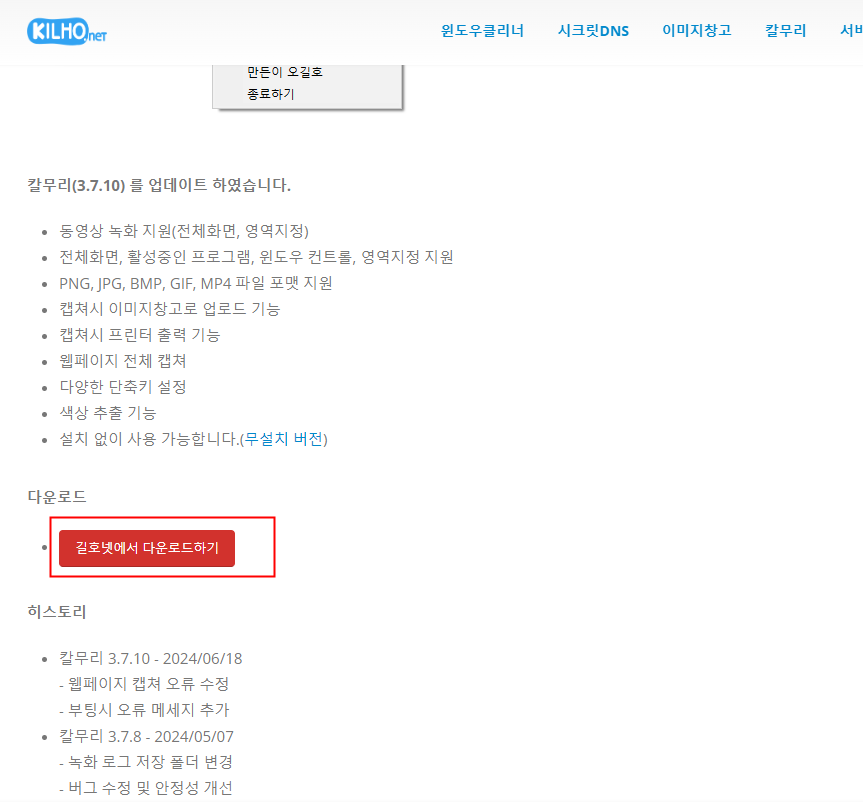
길호넷 웹사이트 이동 후 아래로 스크롤하시면 [길호넷에서 다운로드하기] 배너를 눌러주세요. 다운로드 페이지 이동 후 몇 초의 시간이 지나면 자동으로 다운로드됩니다.
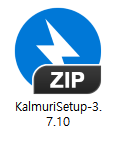
다운로드 된 칼무리 Setup zip 파일 압축을 해제해주세요.
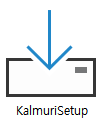
압축을 해제하면 칼무리 설치 파일이 생성되는데 바로 실행해주시면 됩니다.
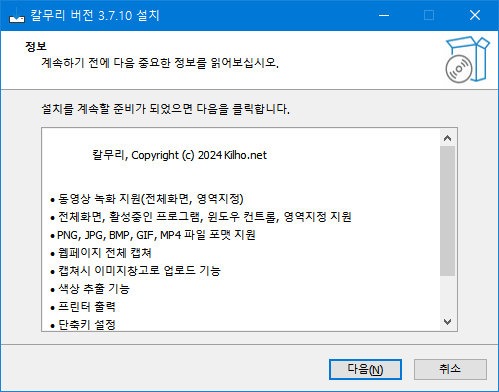
설치 프로그램을 실행하면 간단하게 칼무리 프로그램의 기능들이 나타납니다. [다음]을 눌러주세요.
설치할 폴더 위치를 지정 후 [다음]을 눌러주시면 설치가 완료됩니다.
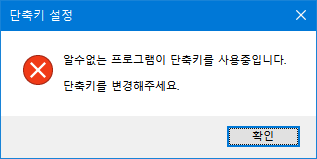
설치가 완료되면 아직 단축키 지정이되지 않았기 때문에 단축키를 설정하라는 알람이 뜹니다. [확인]을 눌러 단축키 설정 창으로 이동해주세요.
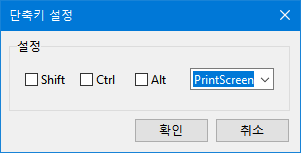
칼무리 프로그램은 단축키를 통해 바로 캡쳐 도구를 실행할 수 있습니다. Shift, Ctrl, Alt 키 중에서 사용이 편한 키를 자유롭게 설정하시고 PrintScreen키 부터 알파벳, 숫자, F1~12, Delete키까지 설정할 수 있습니다.
저는 Ctrl + A 버튼으로 지정했습니다.
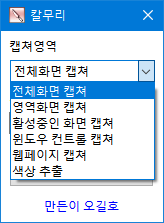
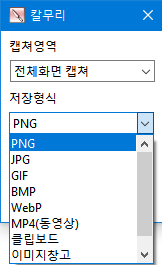
다음으로 지정한 단축키를 입력했을 때 캡처 영역과 이미지 또는 영상 저장방식을 지정해줍니다.
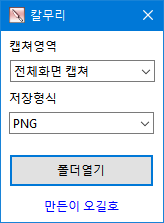
설정을 마치고 단축키를 눌러보면 이미지 캡쳐가 되는데요, [폴더 열기]를 누르시면 캡쳐한 이미지들이 해당 폴더에 자동 저장됩니다.
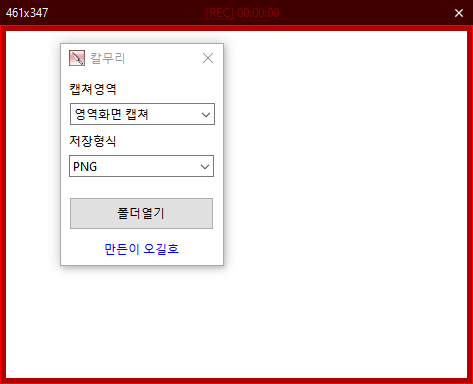
캡쳐 영역을 ‘영역화면 캡쳐’로 설정하시면 위와 같이 빨간 창이 뜨는데 테두리 끝에 마우스 커서를 갖다대면 자유롭게 사이즈를 조절하도록 되어있습니다.
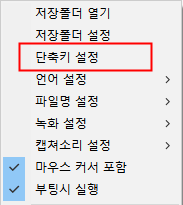
우측 하단 실행 중인 프로그램에 칼무리 아이콘을 마우스 우클릭하면 저장폴더 열기, 저장폴더 설정, 단축키 설정, 언어 설정, 파일명 설정, 녹화 설정 등 여러 기능을 설정할 수 있습니다.
칼무리 주요 기능
- 동영상 녹화 지원(전체화면, 영역지정)칼무리 주요 기능 확인하기👈
- 전체화면, 활성중인 프로그램, 윈도우 컨트롤, 영역지정 지원
- PNG, JPG, BMP, GIF, MP4 파일 포맷 지원
- 캡쳐시 이미지창고로 업로드 기능
- 캡쳐시 프린터 출력 기능
- 웹페이지 전체 캡쳐
- 다양한 단축키 설정
- 색상 추출 기능




댓글 0
첫 댓글을 남겨보세요.