
무료 캡쳐 프로그램 알캡처 다운로드 스크롤 캡쳐
무료 캡쳐 프로그램인 알캡처 다운로드 및 사용 방법에 대하여 알려드리겠습니다.
알집이라는 프로그램을 모두 한번씩은 사용해보셨을텐데요, 알집을 개발한 이스트소프트에서 무료 캡쳐 프로그램인 알캡처를 제공하고 있습니다.
다양한 기능이 제공되는 알캡처 다운로드 받아보시기 바랍니다.
함께보면 좋은 글
☑️ 무료 캡쳐 프로그램 칼무리 다운로드
☑️ 3분만에 무료 네이버 캡쳐 다운로드 하기
☑️ 최신버전 메모잇 다운로드 사용법
알캡처 다운로드
알캡처 다운로드 바로가기👈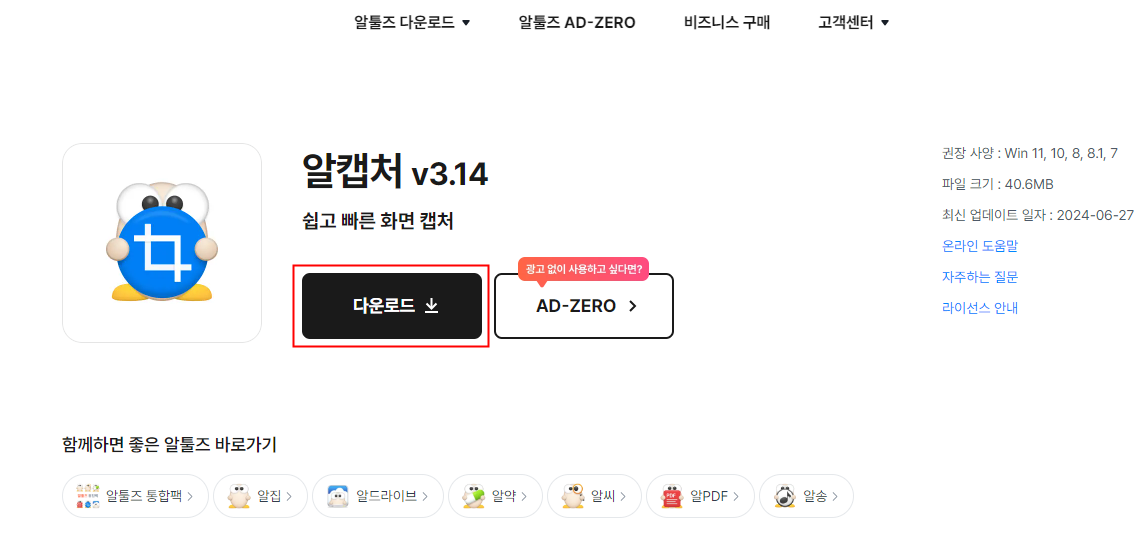
사이트 이동 후 화면 중앙에 있는 [다운로드]를 누르면 설치 프로그램이 자동으로 다운로드가 시작됩니다.
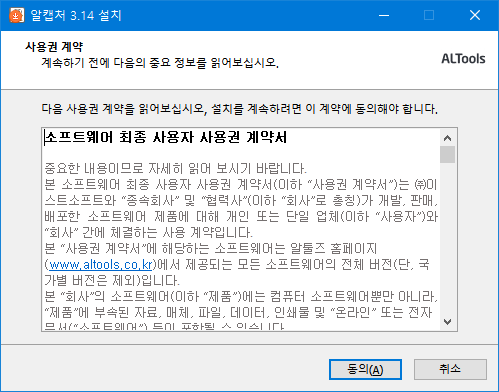
알캡처 설치 사용권 계약 화면이 나타나게 되면 내용을 확인하신 후 [동의] 버튼을 눌러주세요.
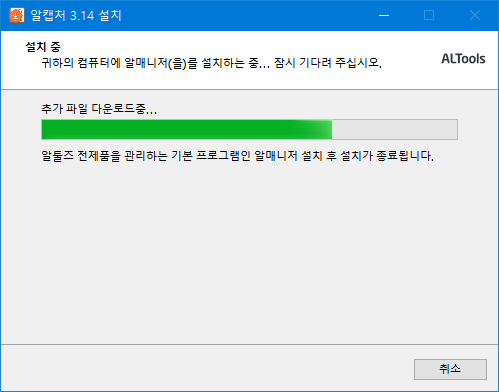
조금의 시간이 지나면 빠르게 설치가 가능합니다. 몇 초 정도만 더 기다려주시면 됩니다.
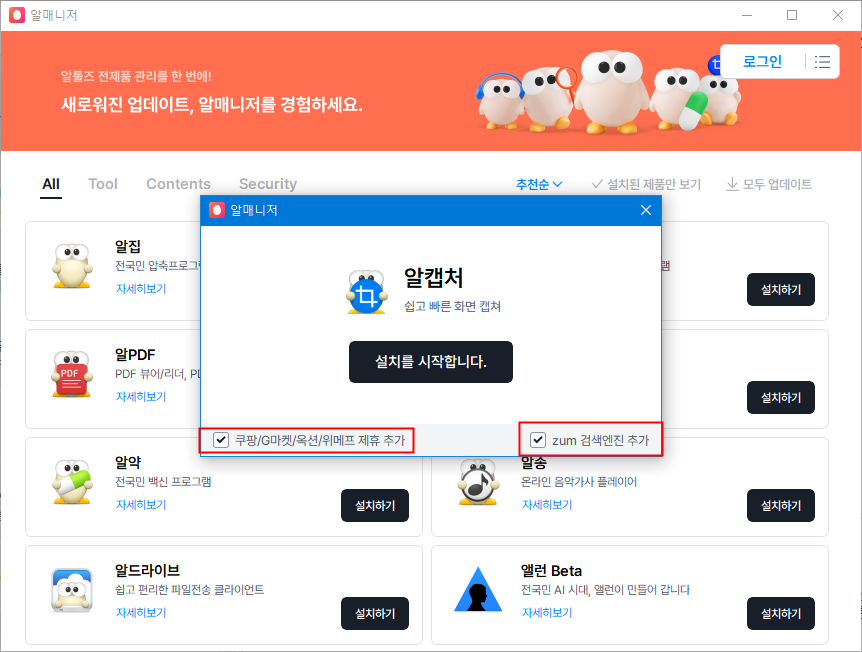
설치 프로그램이 시작되면 위 화면과 같이 뜨게 됩니다. 불필요한 제휴 추가 또는 zum 검색엔진 추가를 체크 해제 후 다운로드 진행해주세요.
필요하시다면 굳이 체크를 해제할 필요는 없습니다.
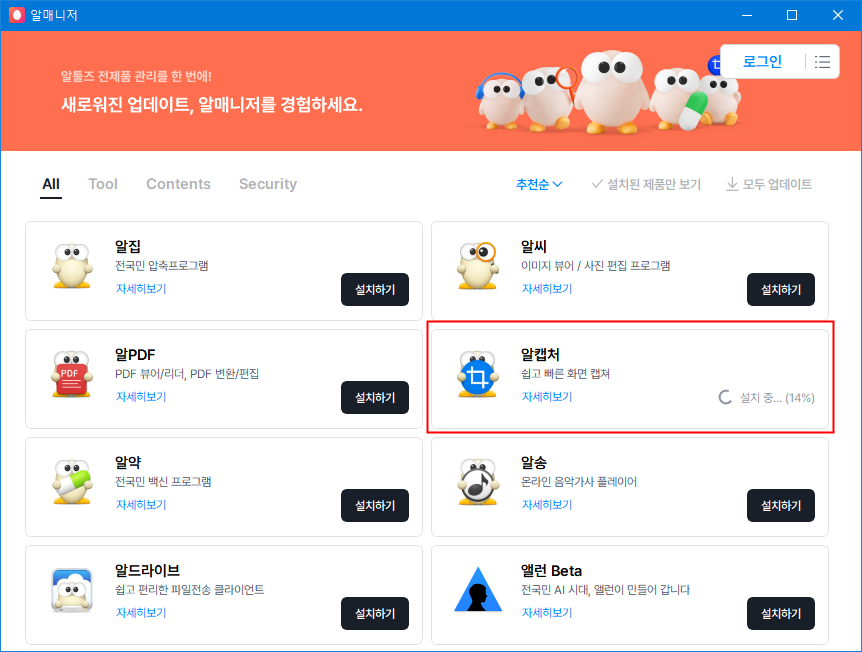
보이시는 화면과 같이 알캡처가 설치되고 있는 화면을 확인하실 수 있습니다. 설치 또한 몇 초 정도밖에 걸리지 않습니다.
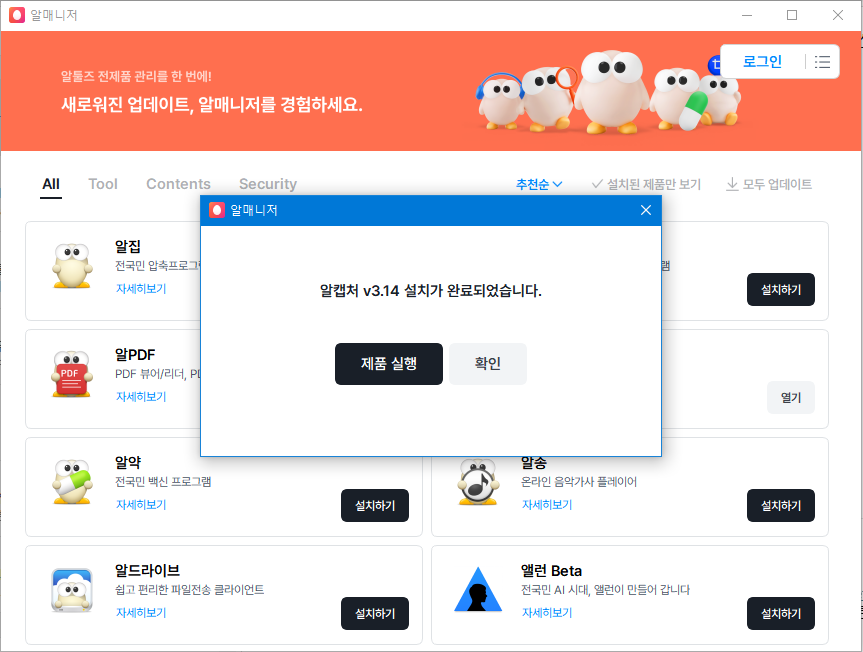
조금만 대기하시면 위 화면과 같이 설치 완료되었다는 화면이 나타나게 됩니다.
알캡처 자주 하는 질문 확인하기👈알캡처 사용법
대부분의 사람들이 윈도우 기본값 설정 때문에 Print Screen 키를 누르면 전체 화면 캡처가 설정이 되어 있을겁니다.
알캡처 단축키로 PrintScreen 키를 사용하기 위해 단축키 편집이 필요한데요. 우선 기본 설정된 윈도우 스크린샷 단축키를 제거해보겠습니다.
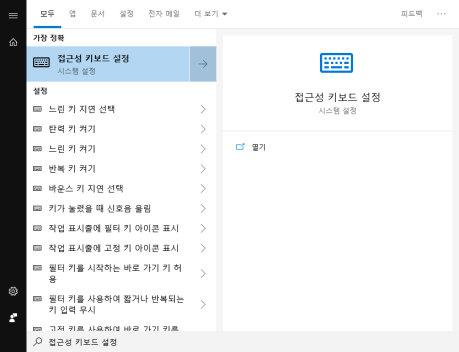
윈도우 검색에 [접근성 키보드 설정]을 검색 후 [열기] 버튼을 눌러주세요.
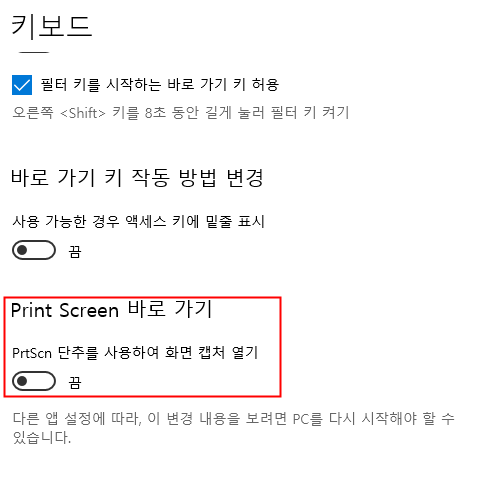
이동 후 아래로 스크롤 이동해보시면 Print Screen 바로 가기라는 곳이 확인 되실텐데요. [끔]으로 비활성화 해주시기 바랍니다.
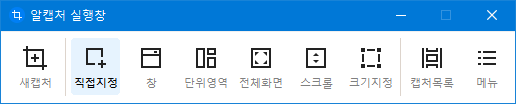
알캡처를 실행하게 되면 직접 지정, 창, 단위 영역, 전체 화면 등 다양한 방식으로 캡쳐할 수 있습니다.
맨 우측 [메뉴]를 눌러 [환경설정]을 누르시면 기본 설정, 고급 설정, 단축키 설정 등의 기능들이 제공됩니다.
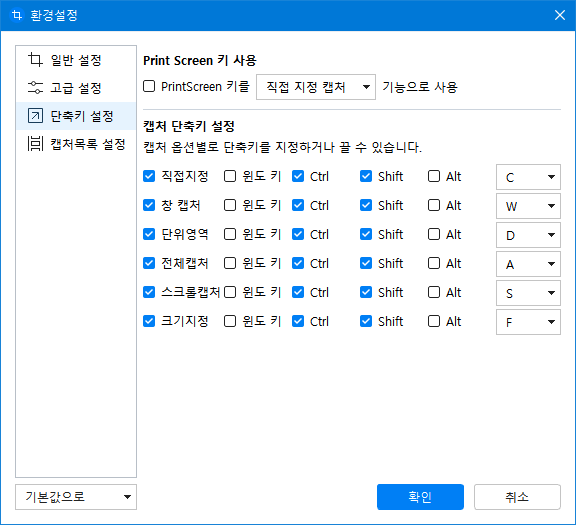
각 캡쳐 방식 별로 자유롭게 단축키를 커스터마이징할 수 있는 기능이 제공되고 있습니다.
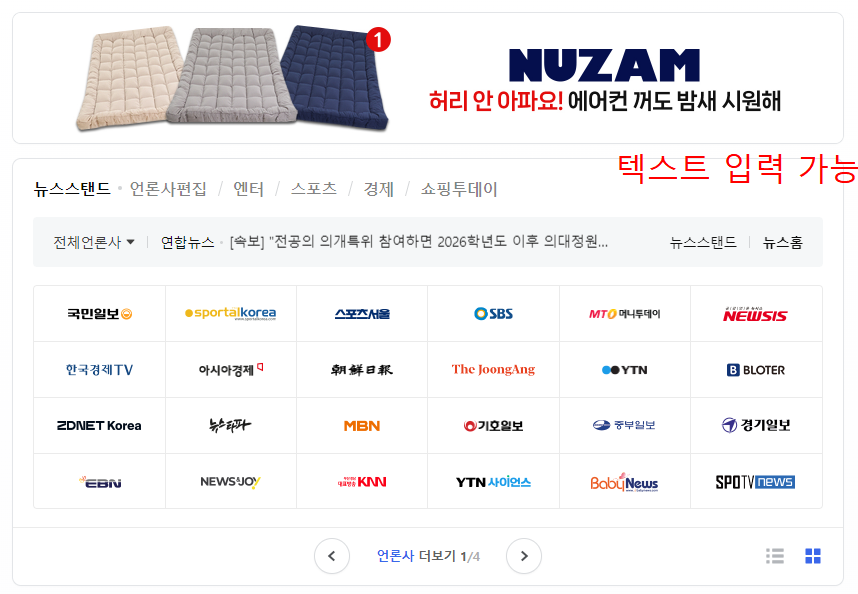
화면 캡쳐 이후에는 위 화면과 같이 캡쳐한 이미지 안에 텍스트를 넣을 수 있는 기능도 있습니다. 꽤 유용하게 사용될 수 있을 것 같습니다.
또한, 최근 캡처한 이미지를 최대 100장까지 프로그램 내 자동 저장되어 이 기능 또한 유용하게 사용될 수 있습니다.
알캡처 스크롤 캡쳐
알캡처로 스크롤 캡쳐는 아주 간단합니다.
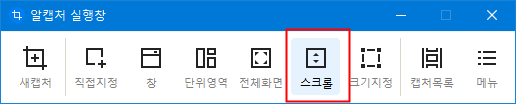
아까 설정했던 단축키 또는 화면과 같이 [스크롤] 버튼을 클릭해주세요.
설명을 드리기 위해 켭쳐를 시도해봤는데 캡쳐 시 마우스커서가 보이지 않아서 조금 헷갈리실 수 있는데요.
스크롤 캡쳐 할 화면에 마우스 커서를 갖다대면 커서 우측에 스크롤 모양이 뜨면서 아래 문구가 뜨게됩니다.
“화면을 스크롤하면서 캡쳐합니다.“
해당 문구가 뜬다면 간단히 클릭을 눌러주시면 자동으로 스크롤이 내려가면서 캡쳐가 진행됩니다.
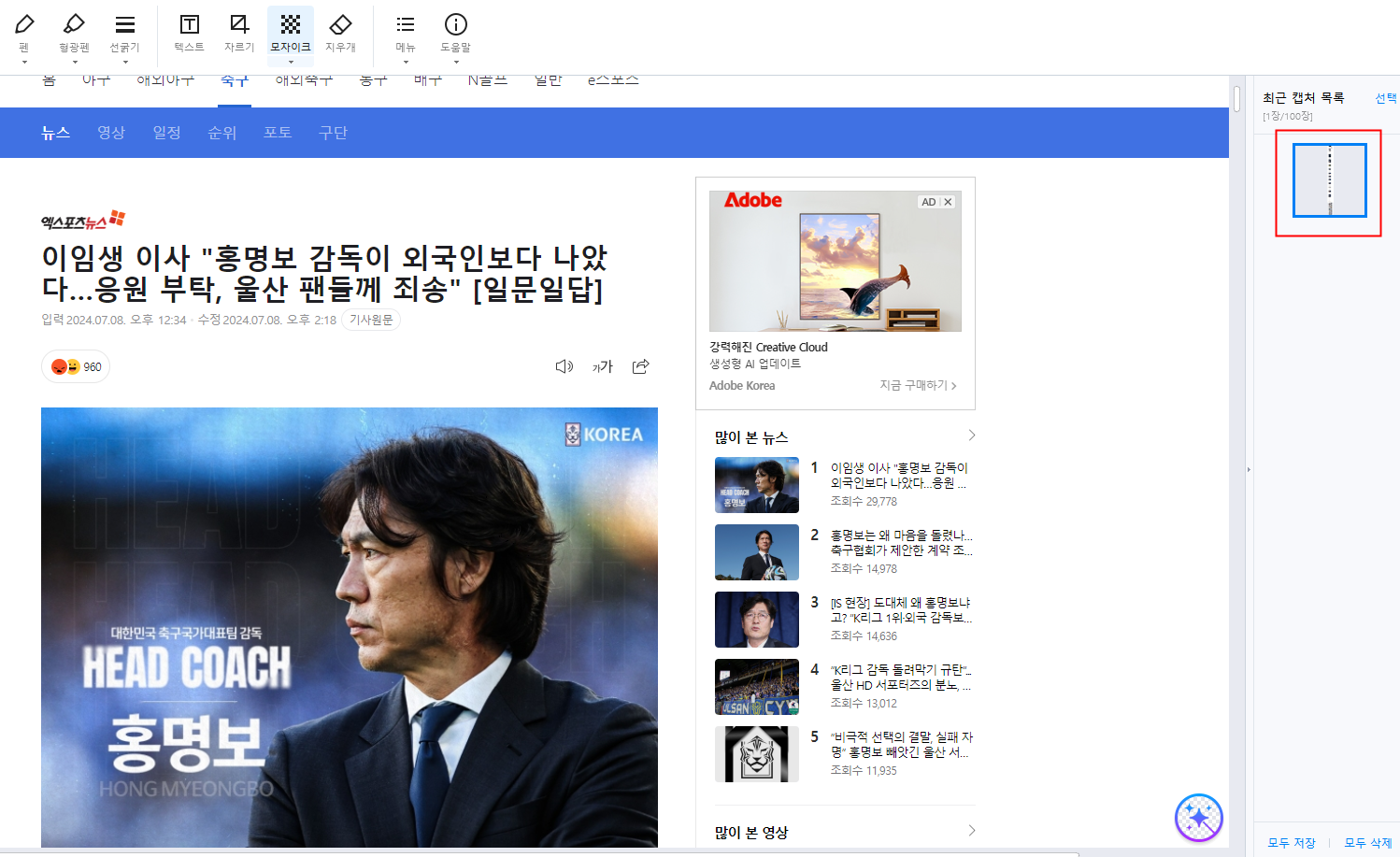
캡쳐가 완료되면 위 화면과 같이 길게 스크롤 캡쳐가 완료된 모습을 확인하실 수 있습니다.



댓글 0
첫 댓글을 남겨보세요.