
다빈치리졸브 자막 추가 3분 총정리
다빈치리졸브 무료 프로그램을 사용하시는 분들에게 자막 추가하는 방법에 대하여 말씀드리겠습니다. 국내 콘텐츠만 하더라도 영상 자막은 이제 거의 필수라고 해도 무방한데요.
이번 글 끝까지 읽어보시고 다빈치리졸브 자막 추가하는법에 대하여 확인해보세요.
함께보면 좋은 글
☑️ 다빈치리졸브 무료 다운로드 사용법 3분 정리
☑️ 샷컷 다운로드 사용방법 1분 정리
☑️ 무료 포토샵 누끼 포토피아 사용방법
다빈치리졸브 자막 추가
우선 다빈치리졸브로 자막을 생성하기 전에 프로그램 설치가 선행되어야 합니다. 아래 배너를 눌러 다빈치리졸브 프로그램을 무료로 설치해보세요.
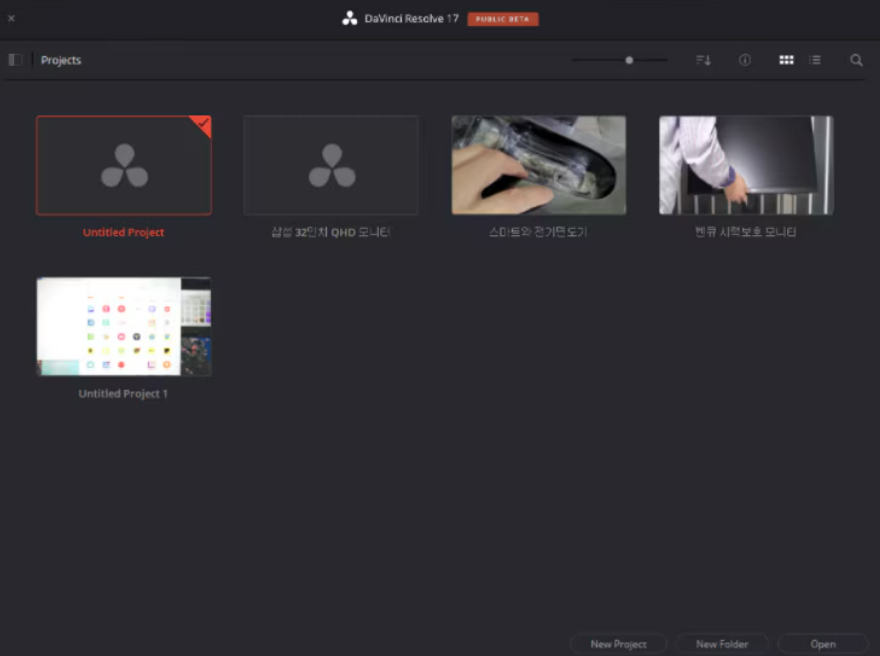
다빈치리졸브 무료 다운로드 >우선 프로그램을 실행하면 아래와 같은 화면을 확인하실 수 있습니다.
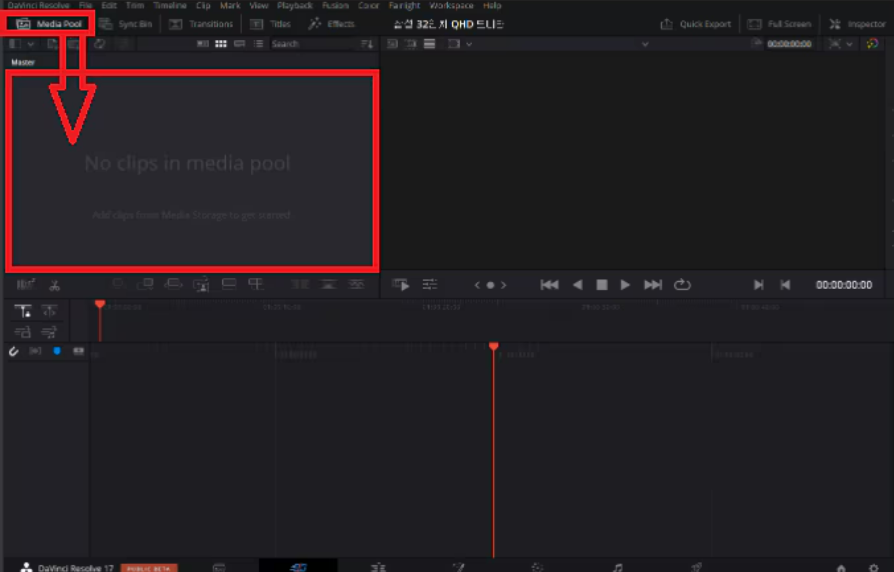
이후 영상을 불러와야 하는데 상단에 Media Pool을 눌러 영상을 불러와줍니다.
하단에 있는 아이콘 중에서 세번째에 위치한 Edit을 눌러주세요. 불러온 영상 하단에 있는 타임라인으로 드래그하여 V1과 A1 라인에 표시되도록 해줍니다.
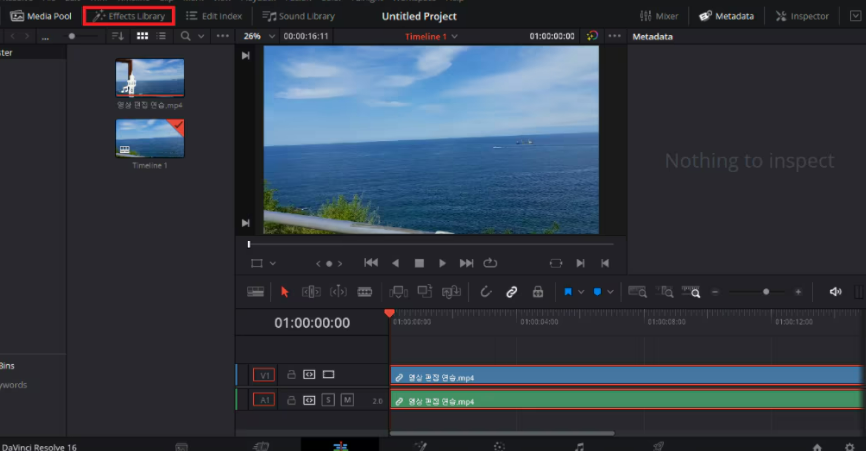
위 화면에 빨간 박스의 Effect Library를 누르면 아래와 같이 영상에 각종 이펙트들을 추가할 수 있는 작업 박스가 좌측 하단에 표시될 것입니다.
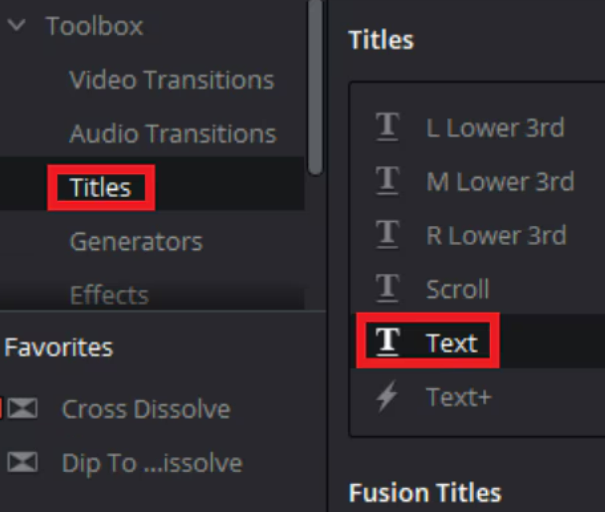
표시된 Toolbox의 아래에 있는 Titles를 누르면 여러 가지 메뉴들이 나오는데 이 메뉴 중에서 Text를 선택하시면 다빈치 리졸브 자막 추가가 가능합니다.

함께 보면 좋은 글




댓글 0
첫 댓글을 남겨보세요.