
바탕화면 달력 데스크탑칼(DesktopCal)무료 다운로드 및 사용방법
많은 사무직 종사자 분들이 업무 시간에 PC 앞에서 생활하는 분들이 많이 계시는데요.
책상 달력이나 노트를 통해서 스케줄 관리를 하고 계시는데, 노트를 잃어버리거나 업무 책상 위에 잡다한 물건들이 많으면 책상 달력도 잘 보지 않게 되는게 사실입니다.
PC 바탕화면에 바탕화면 달력 프로그램 하나로 이 문제를 모두 해결하실 수 있습니다.
함께보면 좋은 글
☑️ 무료 캡쳐 프로그램 알캡처 다운로드 스크롤 캡쳐
☑️ 무료 캡쳐 프로그램 칼무리 다운로드
데스크탑칼 다운로드
아래 배너를 누르면 다운로드 페이지로 바로 이동됩니다.
데스크탑칼(DesktopCal) 무료로 다운로드 받기👈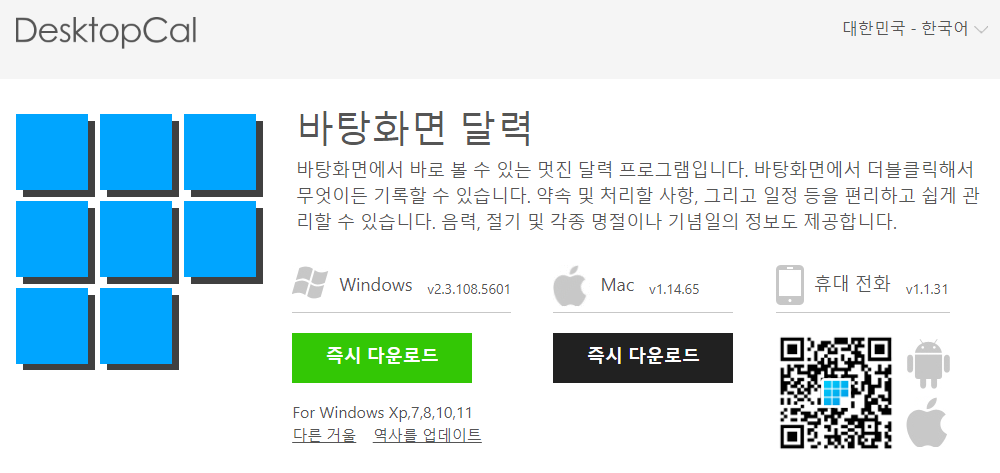
윈도우 뿐만 아니라 맥, 아이폰, 안드로이드에서도 무료로 사용하실 수 있습니다.
저는 PC에서 설치할 예정이기 때문에 Windows 쪽에 있는 다운로드 버튼을 눌러 진행하였습니다.
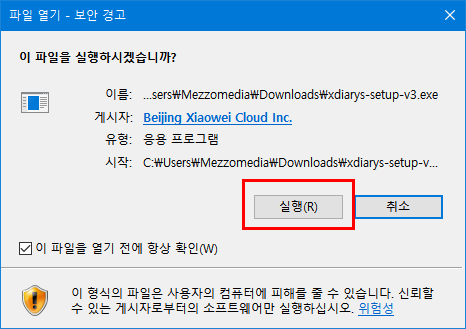
파일 열기에 대한 보안 경고창이 나타납니다. 악성 소프트웨어였다면 실행되고 있는 보안 프로그램에서 실행 제한을 했을텐데 문제 없이 실행되는 모습입니다.
[실행] 버튼을 눌러주세요.
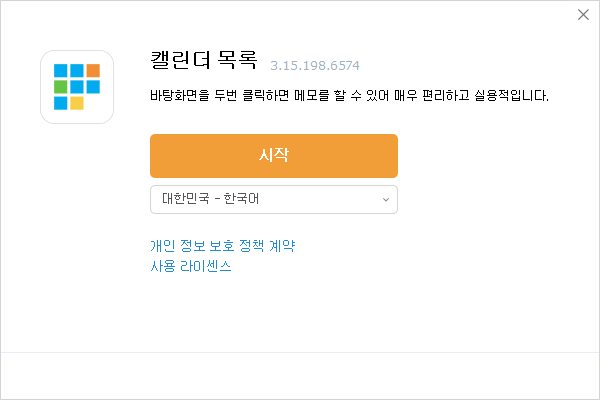
위와 같은 창이 뜨면 가운데에 있는 [시작] 버튼을 눌러 실행해주시면 됩니다.
짧은 시간의 로딩 화면이 나타난 후 바탕화면에 바로 실행이 됩니다.
데스크탑칼(DesktopCal) 사용 방법
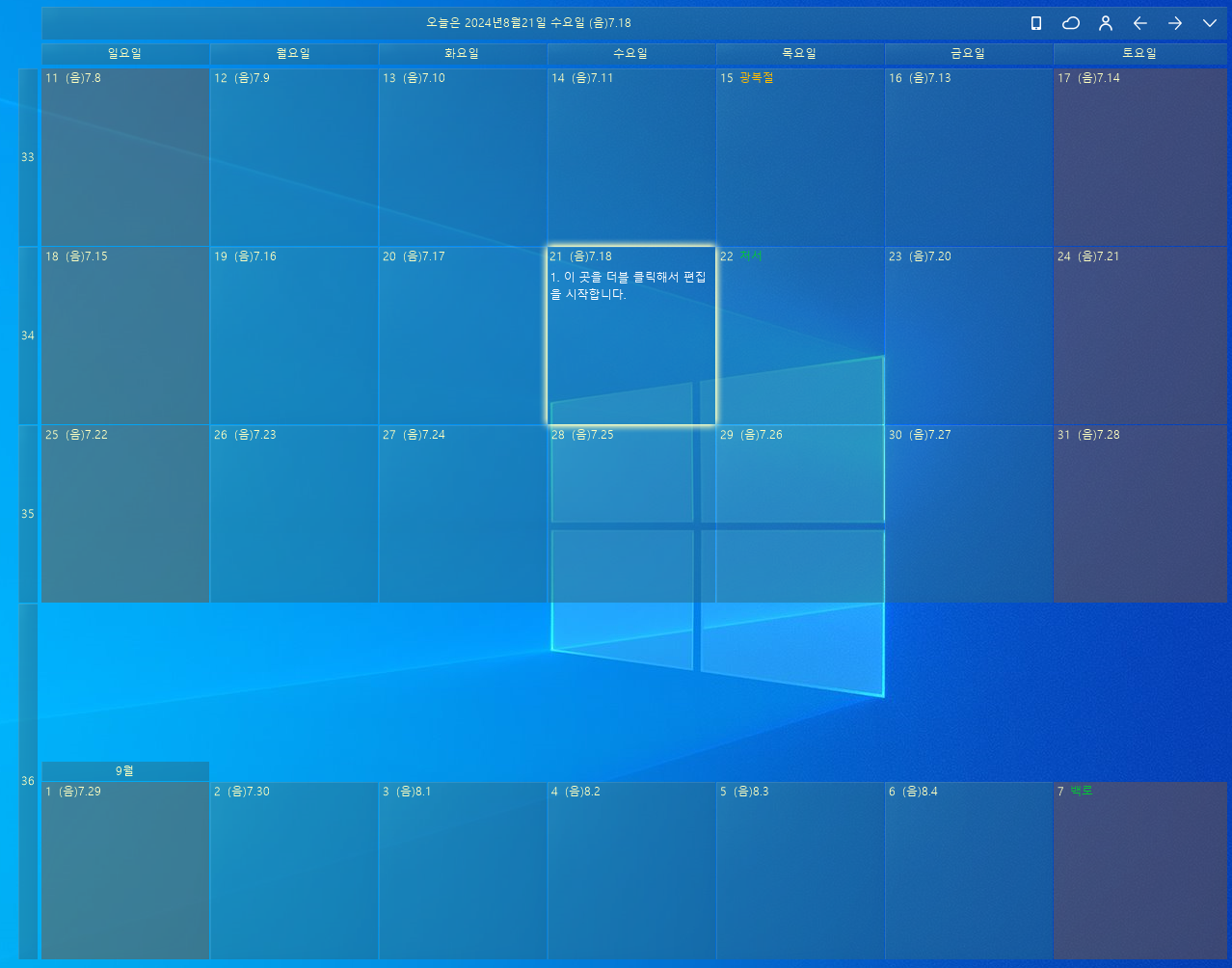
자동으로 위 화면과 같이 바탕화면에 실행이 됩니다.
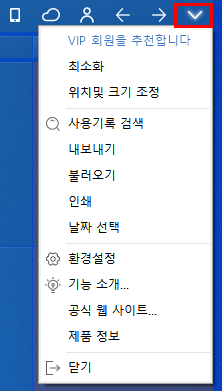
우측 상단에 위치한 아래 화살표 모양을 누르면 데스크탑칼 설정을 변경하실 수 있습니다.
[위치 및 크기 조정]을 통해서 바탕화면에 실행되고 있는 달력의 크기를 늘리거나 줄일 수 있고, 위치를 조정해줄 수도 있습니다.
[환경 설정]으로 이동해보시면 더 다양한 설정이 가능한데요.
[달력 설정] 탭에서는 달력에 표시되는 항목들을 설정하실 수 있습니다.
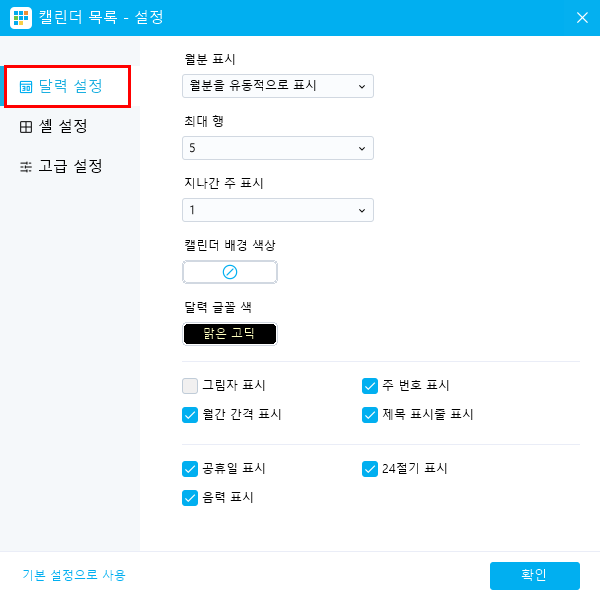
월분 표시에 [월분을 유동적으로 표시]로 설정하면 지난달 일자까지 표시가 되고, [전체 월분 표시]로 바꿔주시면 지난달과 앞달 표시가 제외됩니다.
[최대 행]과 [지나간 주 표시]는 드롭다운 버튼을 눌러 자유롭게 설정이 가능한데요, 위에서 [전체 월분 표시]로 설정 시엔 해당 항목을 바꾸실 수 없습니다.
한국 사람이라면 24절기 표시(동지, 입추 등)와 음력 날짜를 자주 보기 때문에 설정은 유지하시는게 좋습니다.
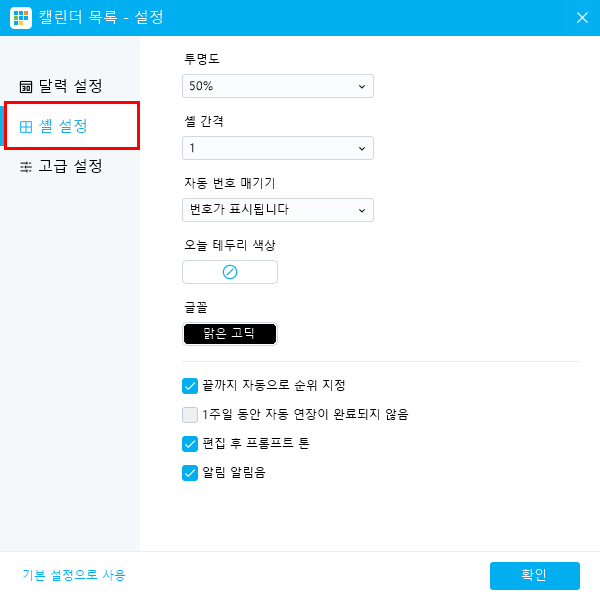
셀 설정으로 이동하시게 되면 투명도, 셀 간격, 자동 번호 매기기, 태두리 색상 등을 커스터마이징하실 수 있습니다.
주로 보게될 본인의 취향에 따라 설정해주시면 됩니다.
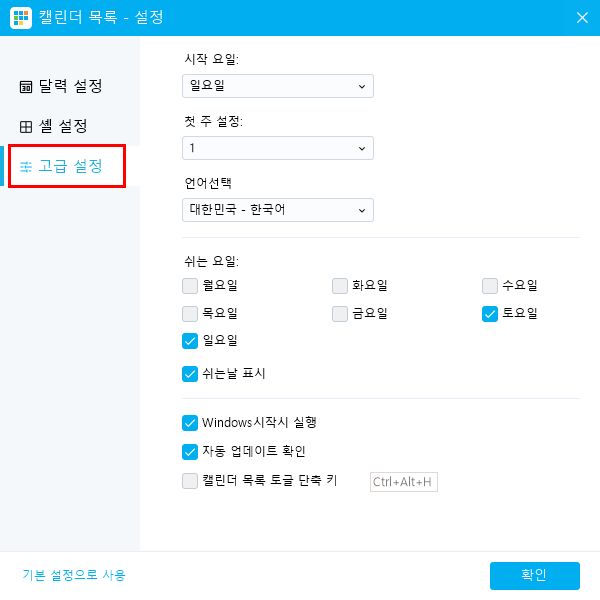
고급 설정에서는 시작 요일, 첫 주 설정, 언어 등의 기능들을 선택해서 사용하실 수 있습니다.





댓글 0
첫 댓글을 남겨보세요.