
컴퓨터 화면 캡쳐 스크린샷 이지캡쳐 스크롤 스크린샷
PC를 사용하시다 보면 컴퓨터 화면 캡쳐를 해야하는 순간들이 많이 있습니다.
업무용 자료를 수집하거나 아래로 긴 화면을 한번에 저장해야할 때 등 다양한 상황이 있기 마련입니다.
캡쳐 프로그램에는 다양한 도구들이 있지만 그 중에서 좋은 성능을 가지고 있는 이지캡쳐 프로그램에 대하여 알려드리겠습니다.
함께보면 좋은 글
☑️ 화면 캡쳐 프로그램 캡순이 다운로드 및 사용방법
☑️ 무료 캡쳐 프로그램 알캡처 다운로드 스크롤 캡쳐
☑️ 3분만에 무료 네이버 캡쳐 다운로드 하기
이지캡쳐 다운로드
이지캡쳐 무료 다운로드 바로가기 👈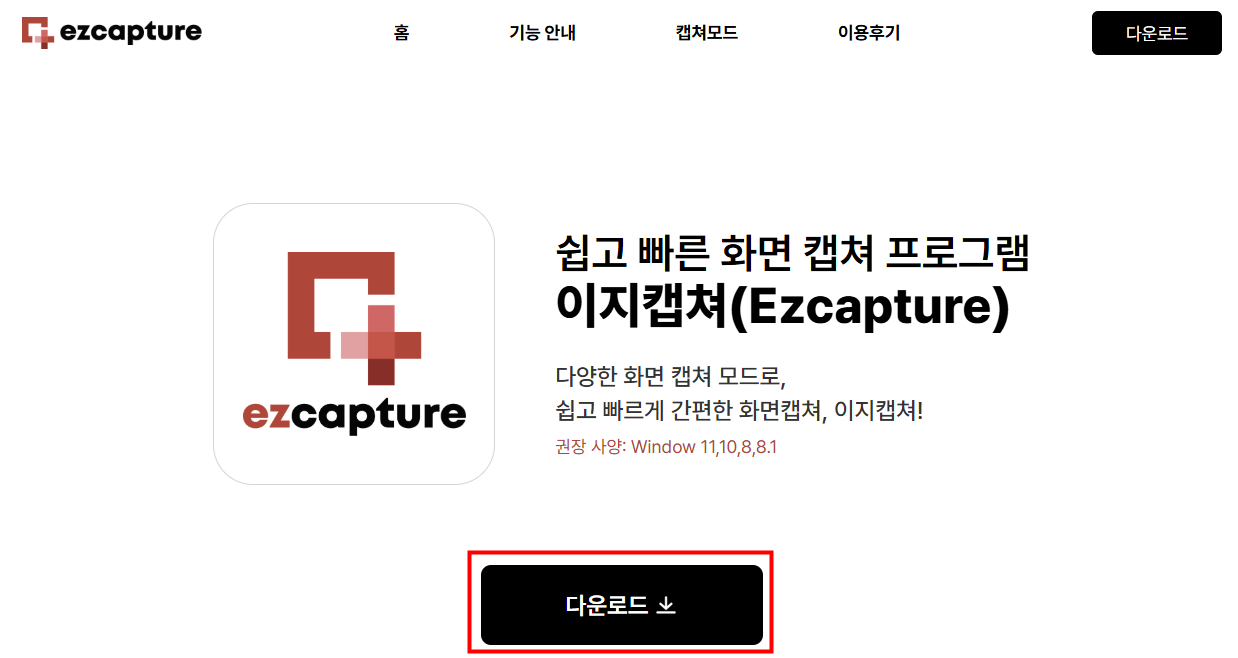
위 화면과 같이 [다운로드] 버튼을 누르면 자동으로 설치 프로그램 다운로드가 시작됩니다.
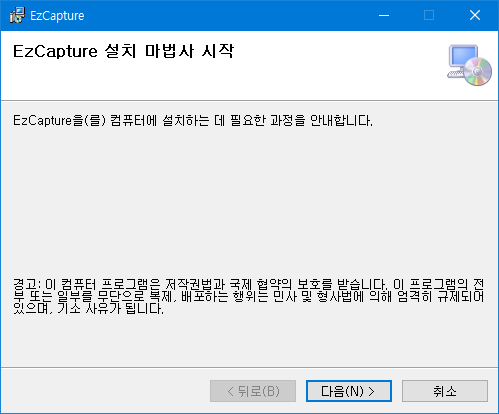
다운로드가 완료된 설치 프로그램을 실행하면 위 화면과 같이 설치 마법사가 실행되는데요. 어려운 내용이 없기 때문에 안내되는 절차에 따라 설치를 진행해주시면 됩니다.
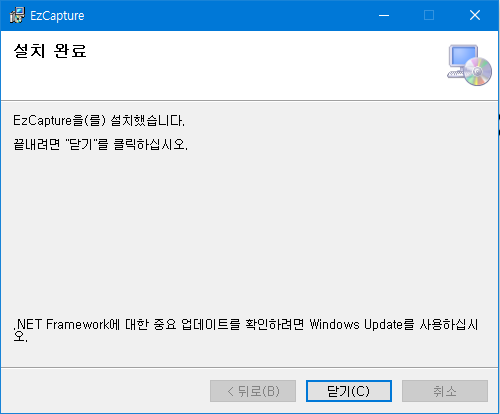
1분도 채 안되는 시간 만에 설치가 완료되니 조금만 인내심을 가지고 기다려주세요!
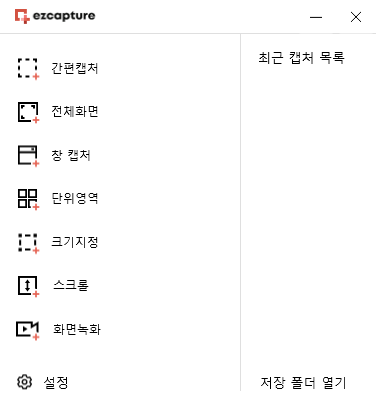
이지캡쳐 프로그램을 실행하면 위 화면과 같이 가벼운 UI를 가진 캡쳐 프로그램을 확인하실 수 있습니다.
이지캡쳐 주요 기능
이지 캡쳐 주요 기능 확인하기 👈이지캡쳐는 컴퓨터 화면 캡쳐 프로그램 중에서 많은 기능을 제공하고 있는 프로그램 중 하나입니다.
간편캡처
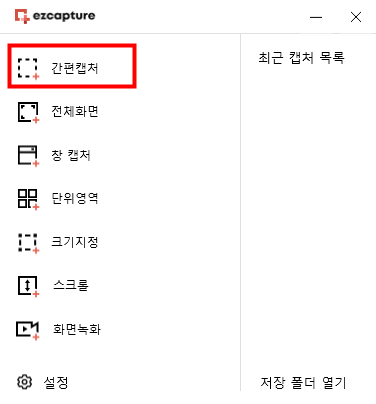
마우스로 원하는 영역을 드래그하여 스크린샷을 찍을 수 있는 기능입니다. 불필요한 위치까지 캡쳐할 필요가 없을 때 사용할 수 있는 유용한 기능으로 이미지 저장까지 한번에 완료됩니다.
전체화면
기능 명칭 그대로 화면에 보이는 모든 내용을 저장하는 기능입니다. 듀얼 모니터를 사용하는 분들이라면 모니터 좌측, 우측 화면 모두를 한꺼번에 캡쳐할 수 있는 기능을 제공합니다.
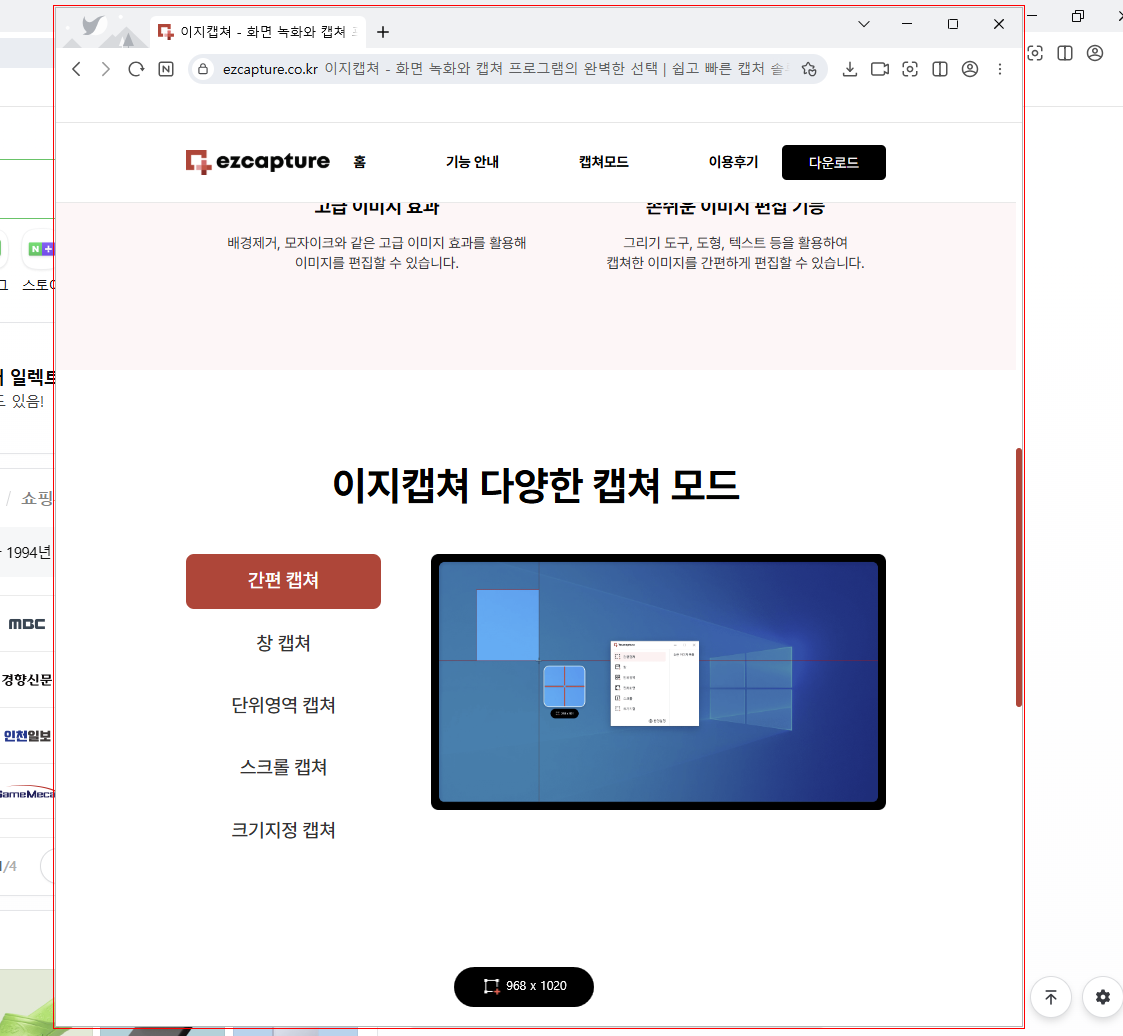
창 캡쳐
특정 창을 지정하여 스크린샷을 찍을 수 있는 기능입니다. 아래 화면과 같이 특정 브라우저 창을 기준으로 캡쳐를 손쉽게 도와줍니다.
크기 지정
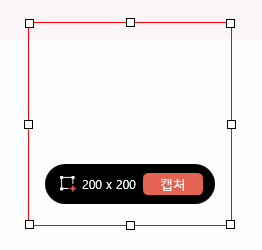
직접 영억의 크기를 지정하여 스크린샷을 할 수 있는 기능입니다. 정확한 사이즈로 캡쳐가 필요할 경우에 사용되면 좋을 기능인 것 같습니다.
스크롤
최근 브라우저 페이지 전체를 캡쳐를 필요로하는 분들이 많이 계시는데요, 상당히 빠른 반응으로 쉽게 스크롤 캡쳐를 해보실 수 있는 기능입니다.
단축키 설정
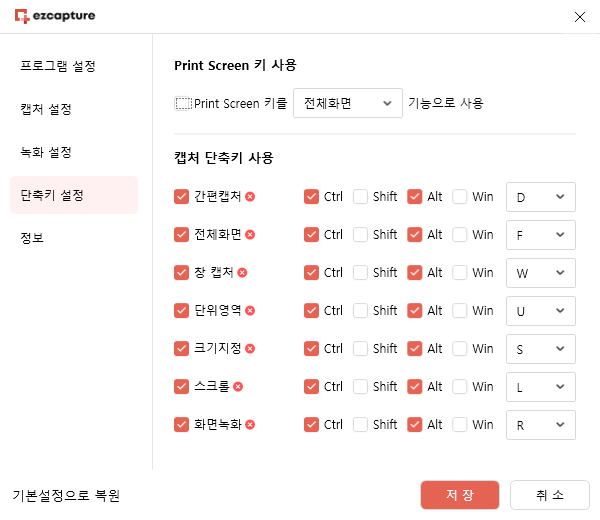
[프로그램 설정]에서 Windows 실행 시 자동으로 설정해두면 별도로 프로그램을 실행할 필요 없이 사용이 가능합니다.
또한 위 화면과 같이 단축키를 설정해서 손쉽게 캡쳐를 편리하게 사용하실 수도 있습니다.
이미지 편집
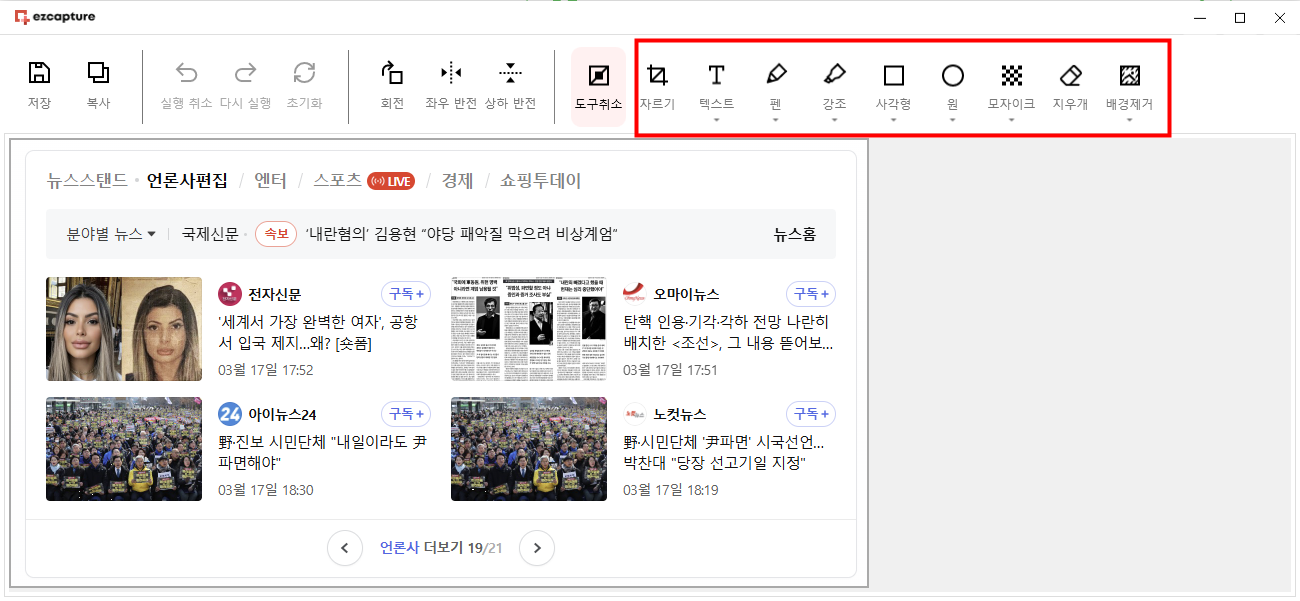
캡쳐한 이미지를 위와 같이 자르기, 글 쓰기, 펜, 강조, 모자이크 등을 통해서 편집 기능을 제공하고 있습니다.
캡쳐한 이미지에 사람이 있다면 초상권 침해와 같이 법적 문제가 생길 수 있으나 모자이크 기능을 유용하게 사용해보실 수 있을 것 같습니다.
이지캡쳐는 무료로 사용할 수 있는건가요?
가끔 광고가 뜨거나 결제를 요구하기도 하지만 무료로 사용하실 수 있습니다.
스크린샷 기능만 쓸 수 있나요?
이지캡쳐는 동영상 녹화 기능도 제공하고 있어 동영상을 녹화하실 수 있습니다.


댓글 0
첫 댓글을 남겨보세요.