
한글 뷰어 다운로드 총정리(2024년)
공공기관이나 관공서에서는 한컴오피스를 통해 서류 작업을 하고 계시는건 모두 알고 계실텐데요.
일반 기업체의 경우 마이크로소프트를 많이 사용하기 때문에 hwp, hwpx 형식 파일을 여는데 한번씩 어려움을 경험 해보셨을것 같습니다.
이번 글에서는 한컴 오피스 프로그램 없이 hwp, hwpx 파일을 열어볼 수 있는 한글 뷰어를 소개해드리겠습니다.
함께보면 좋은 글
☑️ 한컴독스 사용방법 총정리
☑️ 한컴독스 오류 1분 해결 방법(문서 손상, 안열림, 다른이름 저장 등)
☑️ 폴라리스오피스 사용방법 총정리
한글 뷰어 프로그램
한글 뷰어 프로그램의 정식 명칭은 ‘한컴오피스 뷰어’ 입니다.
제품 연도에 따라 ‘한컴오피스 2020 뷰어’ 또는 ‘한컴오피스 2024 뷰어’라고 불리기도 합니다.
한글 뷰어 다운로드 바로가기한컴오피스 2024 뷰어 다운로드
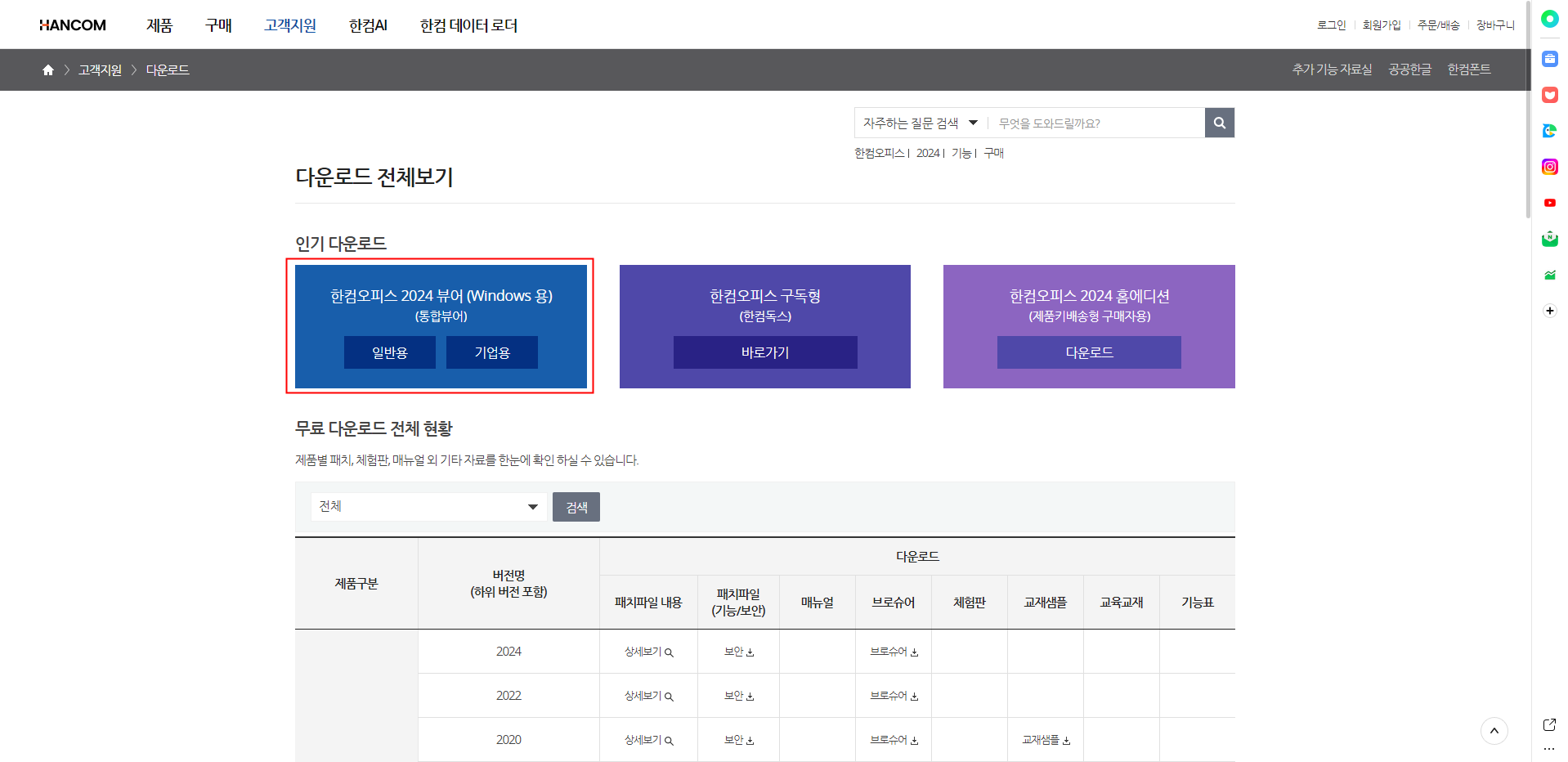
위 링크를 눌러 한컴오피스 다운로드 사이트로 이동해서 일반용/기업용 선택 후 클릭합니다.
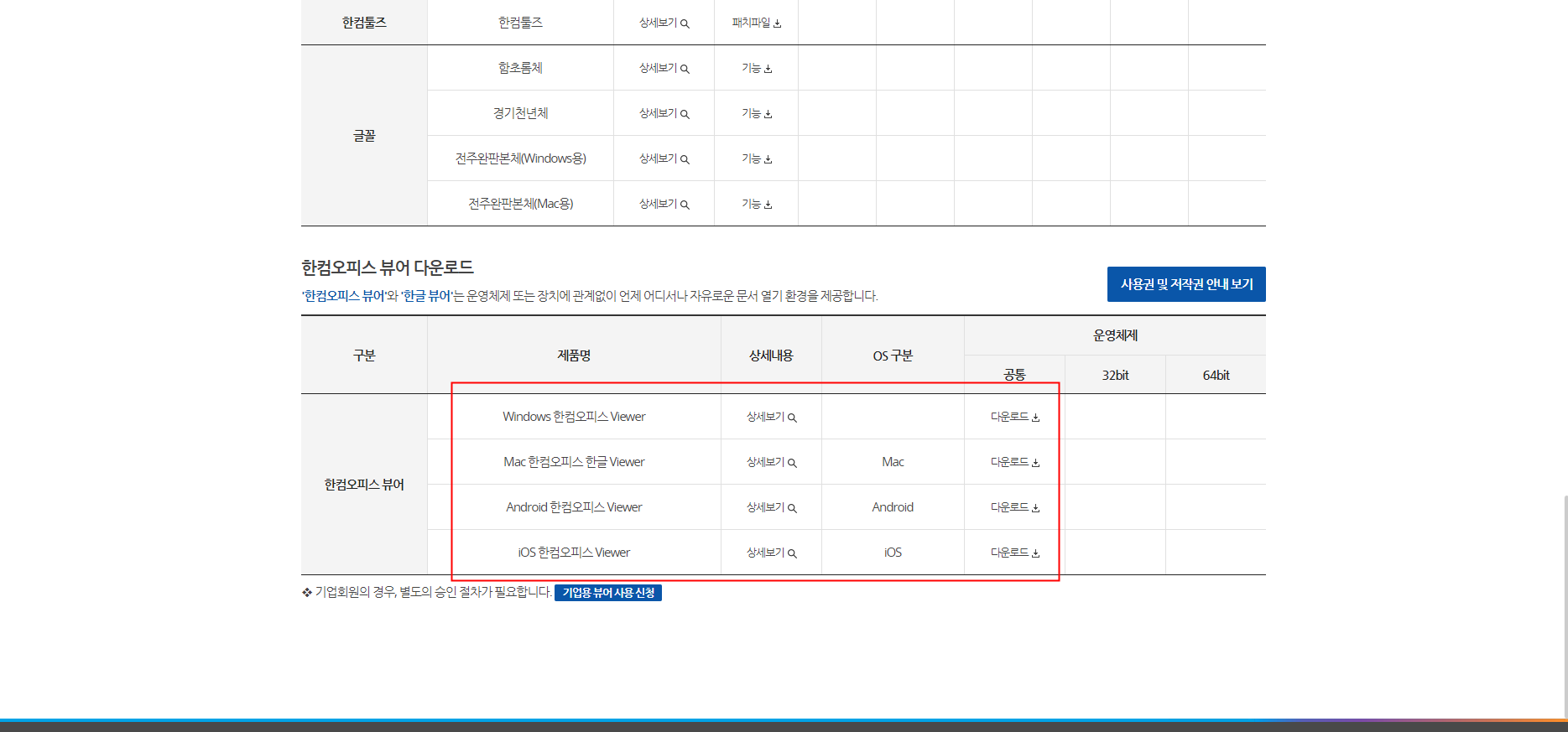
만약 본인의 PC가 Mac이라면 사이트 아래로 내려가서 Mac용 한컴오피스 뷰어를 설치해주세요.
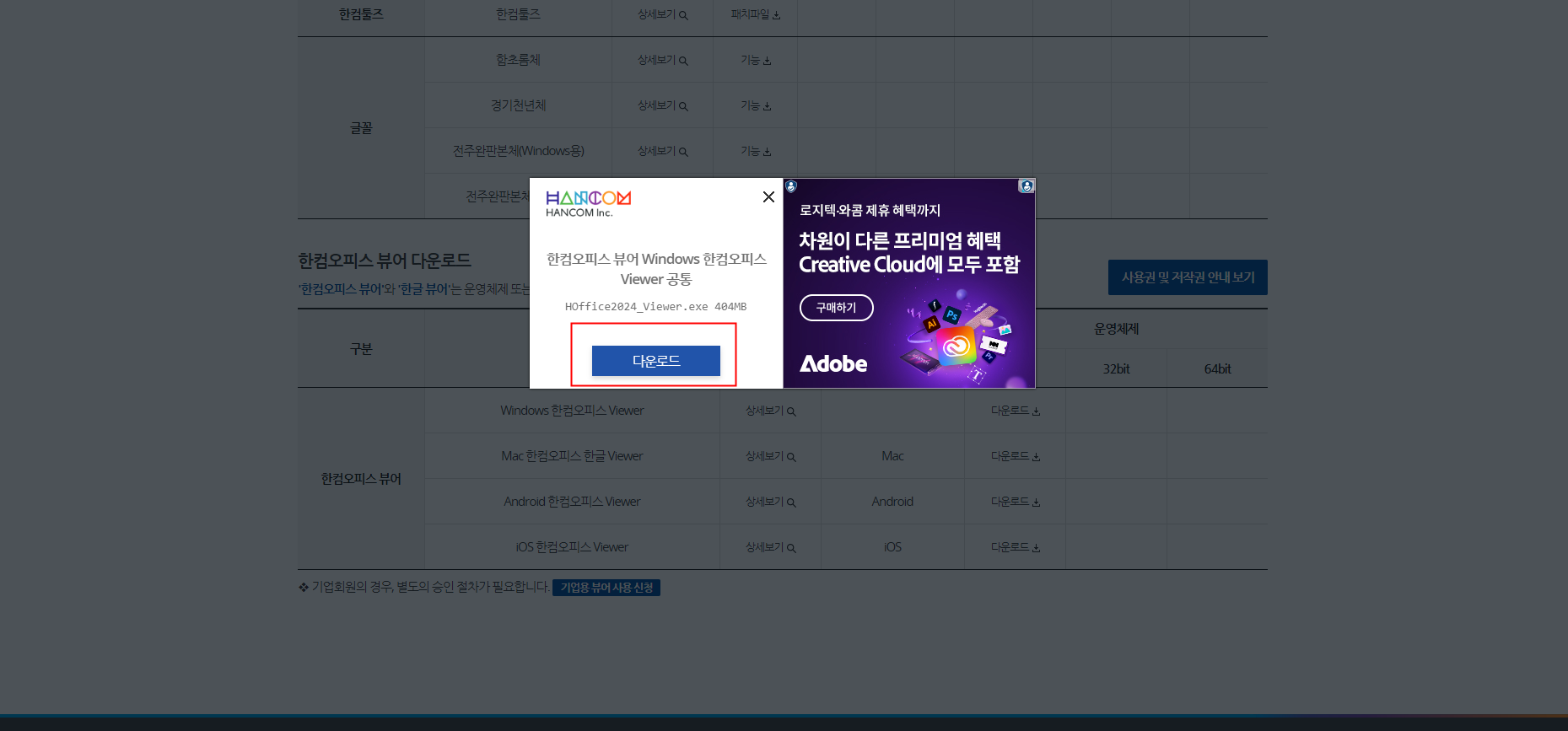
다운로드 버튼을 누르면 팝업창이 한번 더 뜨는데 다시 한번 다운로드 버튼을 눌러주시면 됩니다.
한글 뷰어 다운로드 바로가기한컴오피스 2024 뷰어 설치
다운로드 받은 EXE 파일을 실행해서 [실행] 버튼을 눌러주세요.

약간의 로딩을 기다리면 위와 같이 파일 형식 선택하는 창이 생깁니다. 저는 위와 같이 디폴트로 설정된 형태로 설치했습니다.
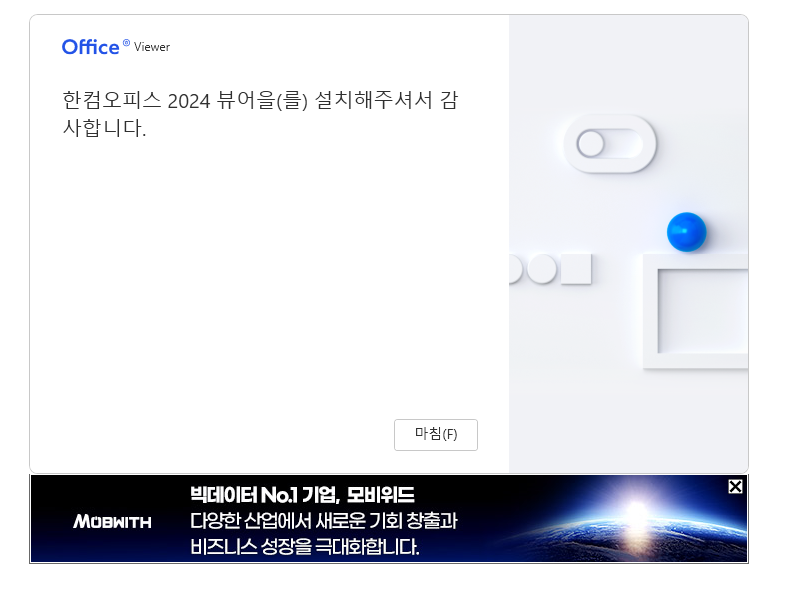
조금의 기다림 끝에 설치가 빠르게 완료됐습니다. 마침 버튼을 눌러주세요.
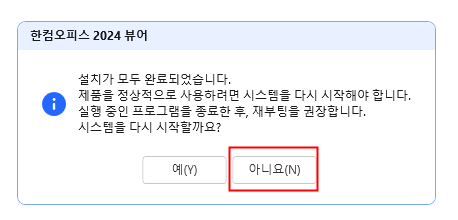
재부팅 알람 화면이 뜨는데요 굳이 재설치는 필요 없으므로 아니요를 눌러줍니다.
한글 뷰어 다운로드 바로가기마무리
이번 글에서는 한컴오피스 문서들을 열어볼 수 있는 한글 뷰어에 대하여 알아보았습니다. 긴 글 읽어주셔서 감사합니다. 🙂

함께 보면 좋은 글




댓글 0
첫 댓글을 남겨보세요.