
한컴 타자 연습 구버전 3분 다운로드
추억의 한컴 타자 연습 구버전은 아직까지 많은 사랑을 받고 있습니다.
한글과 컴퓨터에서 구버전을 정식 다운로드할 수 있는데요. 아직 PC 키보드 타자에 익숙하지 않은 분들 또는 인터넷을 쓸 수 없는 곳에서 활용이 가능합니다.
한컴 타자 연습 구버전 다운로드하는 방법에 대하여 설명해드리겠습니다.
함께보면 좋은 글
☑️ 한컴 타자 연습 바로가기 (2024년)
☑️ 한컴독스 오류 1분 해결 방법(문서 손상, 안열림, 다른이름 저장 등)
☑️ 한컴독스 무료 체험 다운로드 편집 (2024년)
한컴 타자 연습 구버전 다운로드
한컴 타자 연습 구버전 다운로드 바로가기👈위 배너를 눌러 한컴 타자 연습 구버전 다운로드 링크로 이동해주세요.
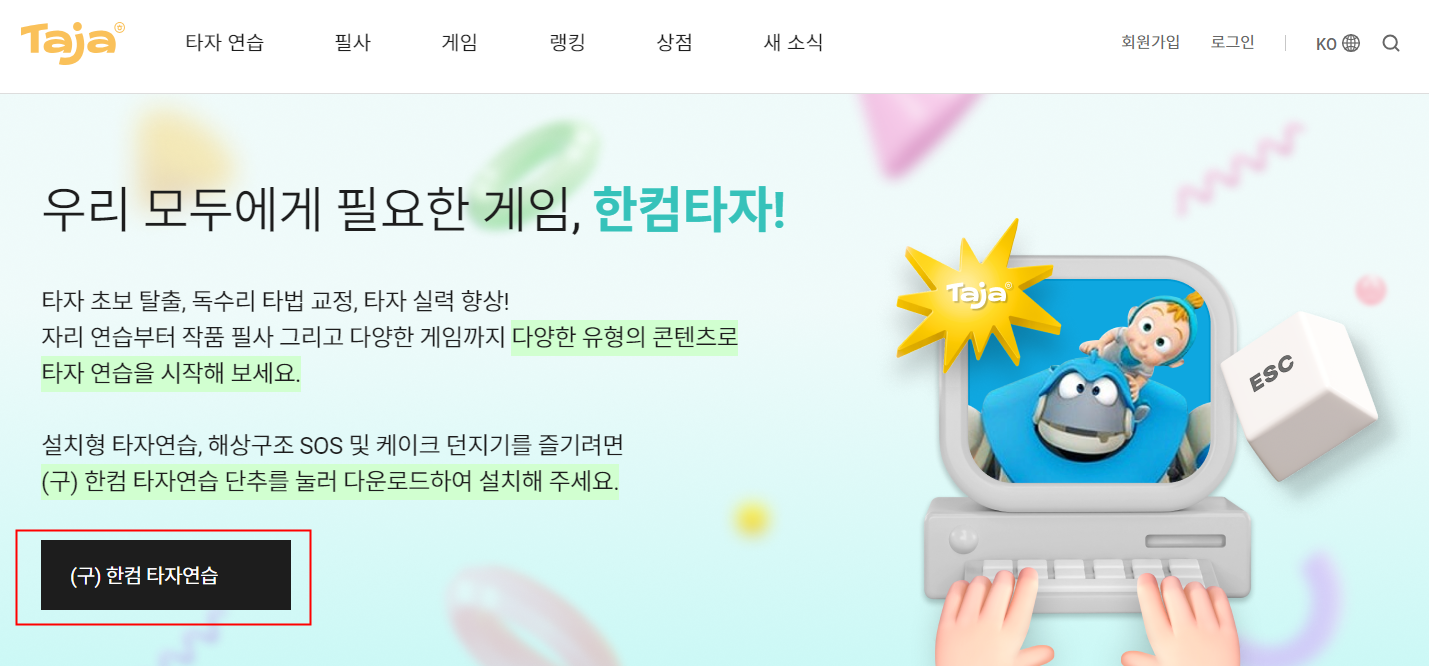
화면 아래 (구) 한컴 타자연습 배너를 눌러 설치 프로그램을 다운로드 받아주세요.
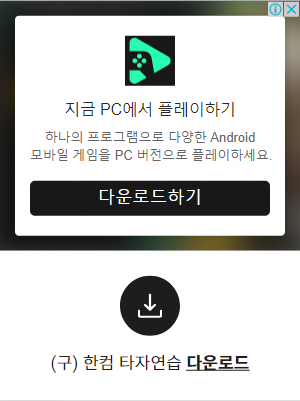
배너를 누르면 위 화면과 같이 나타나는데 다운로드 버튼을 한번 더 눌러주세요.
다운로드가 완료되면 위 화면과 같은 설치 프로그램이 나타나는데 바로 실행해주세요.
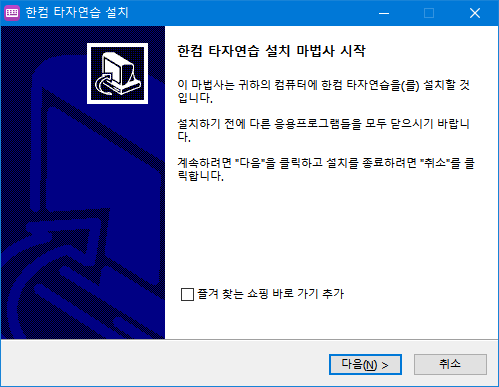
설치 첫 화면에 [즐겨 찾은 쇼핑 바로 가기 추가]가 자동 체크되어 있습니다. 해제 후 [다음] 버튼을 눌러 진행해주세요.
이후 설치 안내에 따라 쉽게 설치를 진행해주시면 됩니다.
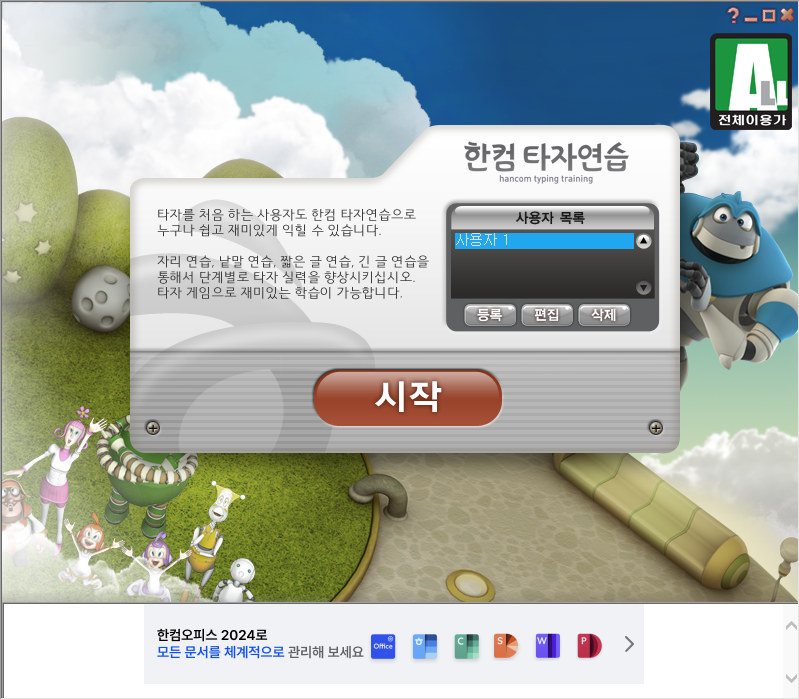
한컴 타자 연습 구버전을 실행하면 위 화면과 같이 추억의 타자 연습 프로그램이 실행된 모습입니다.
사용자 목록에 기본적으로 ‘사용자1’로 설정이 되어있는데, [편집] 버튼을 눌러 자유롭게 사용자 이름을 변경하실 수 있습니다.
프로필은 얼굴, 이름, 목표 타수, 목표 정확도 등을 설정하실 수 있습니다.
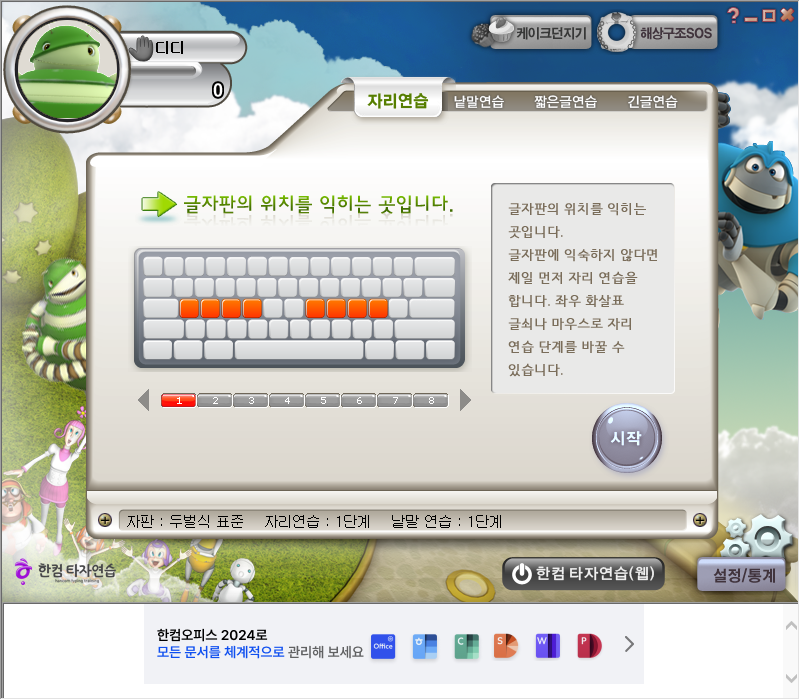
프로필 설정 후 다음을 누르게 되면 자리 연습, 낱말 연습, 짧은글연습, 긴글연습 총 4가지 기능이 제공됩니다.
한컴 타자 연습 웹사이트에서 제공되는 항목과 똑같습니다. 한컴 타자 연습 사이트에서 이용해보시려면 아래 배너를 눌러 확인해주세요.
한컴 타자 연습 신버전 바로가기👈한컴 타자 연습 구버전 게임
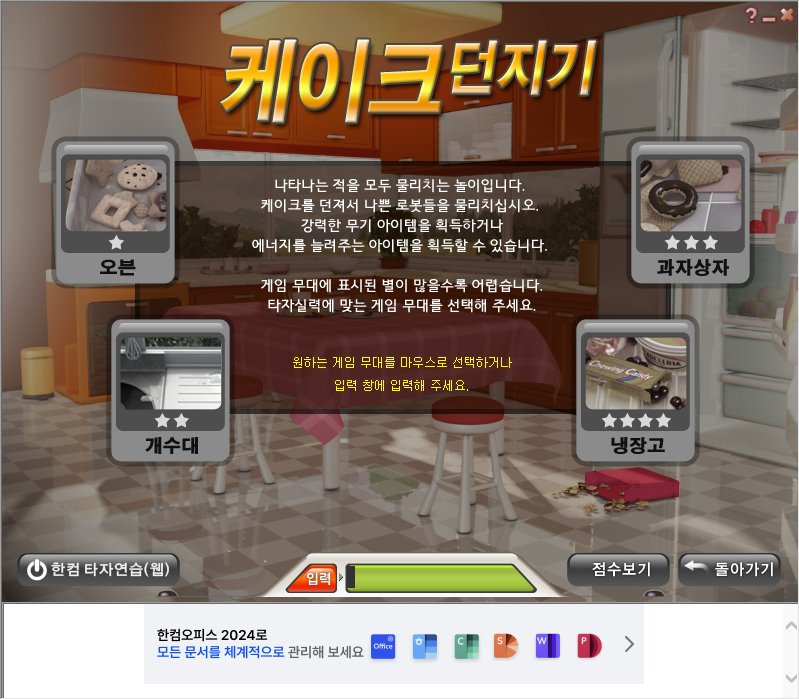
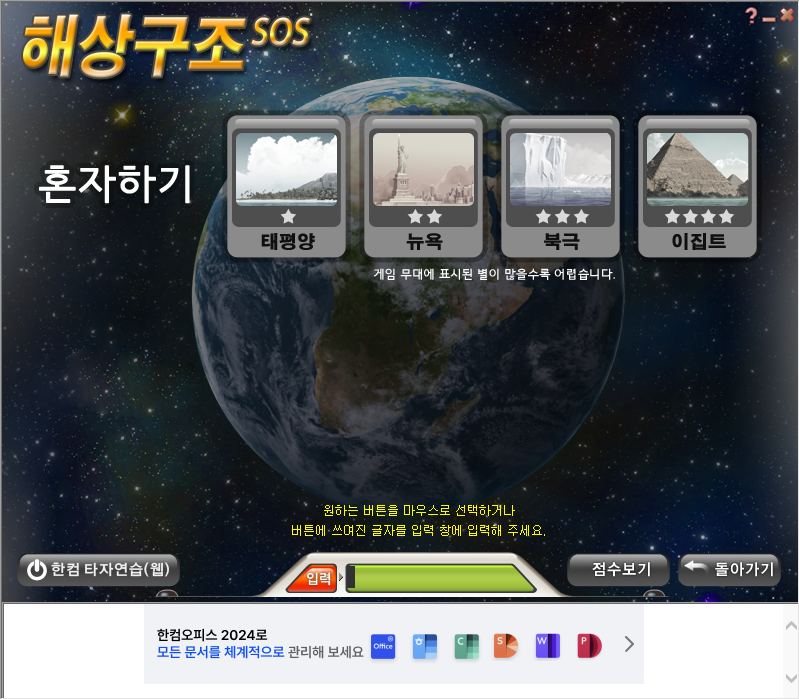
글 연습 외에도 화면 상단에 [케이크던지기]와 [해상구조 SOS]라는 이름의 게임도 진행할 수 있습니다. 게임 룰은 AI와 대결하여 누가 더 빨리 타자를 치는지 겨루는 방식입니다.
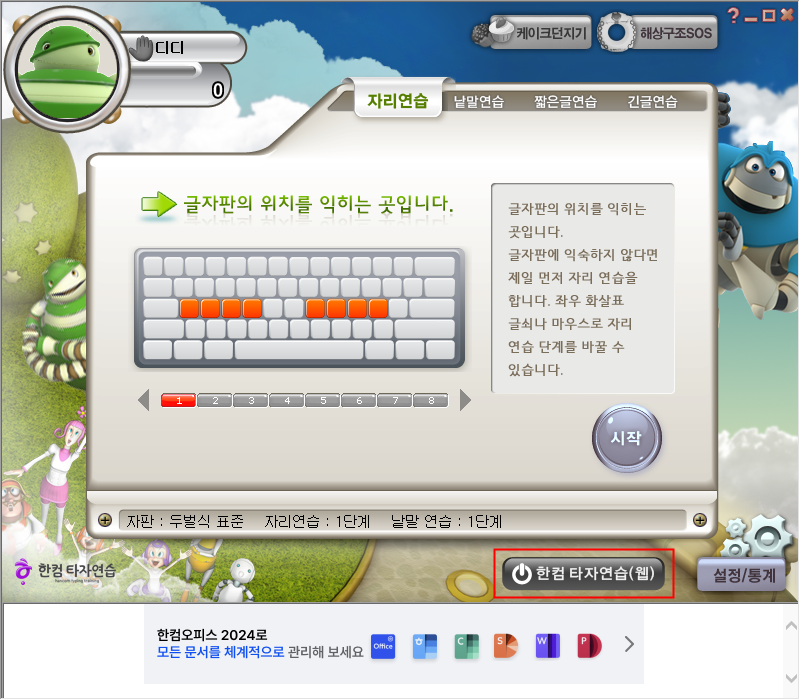
초기 화면 하단에는 신버전인 웹사이트에서 한컴 타자 연습을 할 수 있는 사이트 링크도 있으니 참고해주시기 바랍니다.





댓글 0
첫 댓글을 남겨보세요.