
AI 파워포인트 제작 감마 PPT 만드는 방법 3분 정리
AI가 발전하면서 이미지, 영상 등 정말 많은 분야에서 활약하고 있습니다.
오늘 소개해드릴 감마는 AI를 활용하여 챗 GPT처럼 주제를 정해주면 PPT 발표 자료를 만들어주는 사이트인데요.
디자인이나 구성 등 정말 고민할게 많은데 감마 PPT는 이런 고민을 해결해줄 수 있습니다.
아래 감마 PPT 만드는 방법 확인해보시기 바랍니다.
함께보면 좋은 글
☑️ 한컴독스 무료 체험 다운로드 편집 (2024년)
☑️ 한컴독스 오류 1분 해결 방법(문서 손상, 안열림, 다른이름 저장 등)
☑️ 한컴독스 맥 macOS 무료 사용 가능여부 1분만에 확인하기
감마 PPT 바로가기
AI파워포인트 감마 PPT 사이트 바로가기👈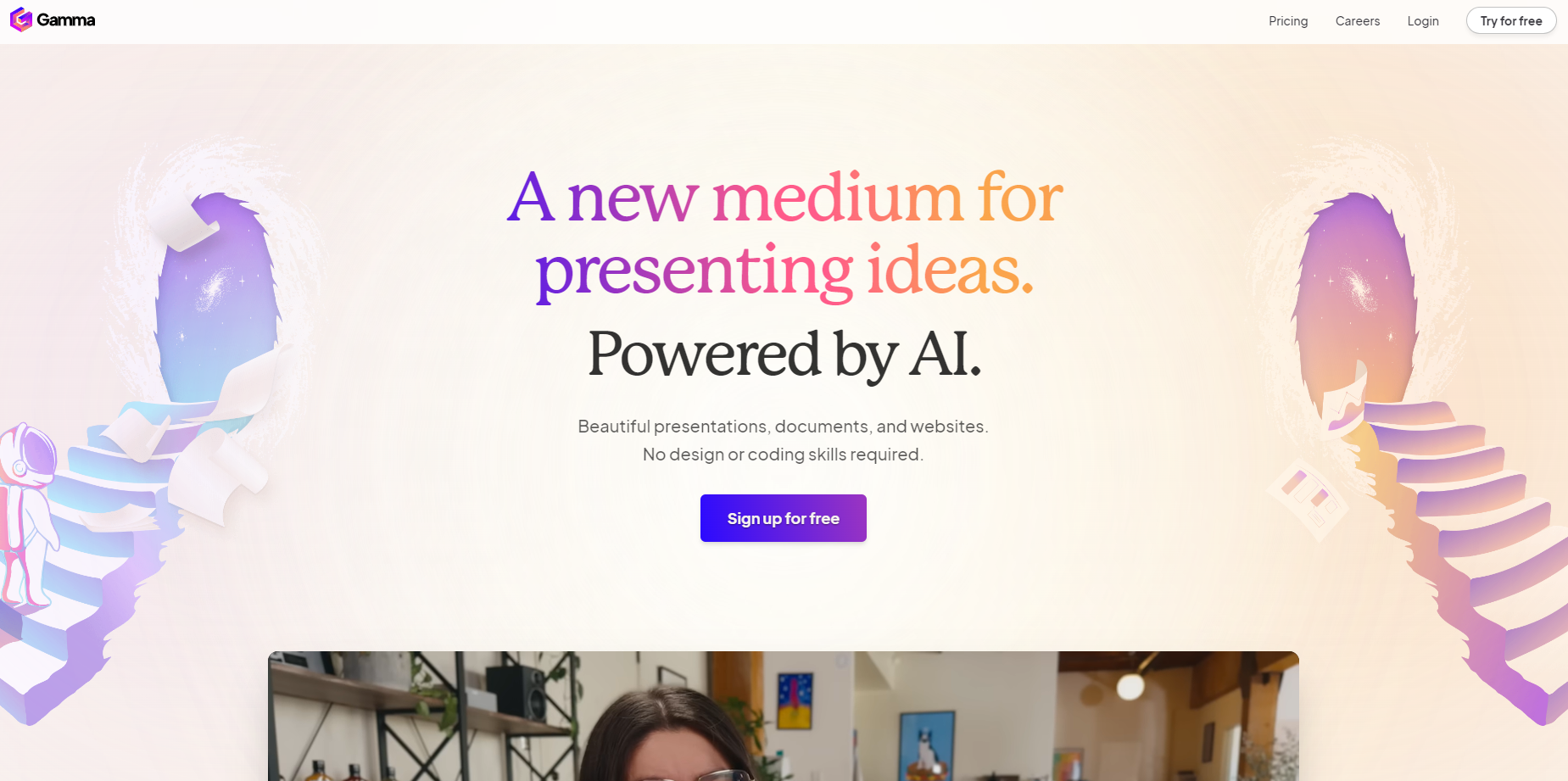
감마 PPT 만들기를 위해 사이트 우측 상단에 [Try for free] 버튼을 눌러주세요.
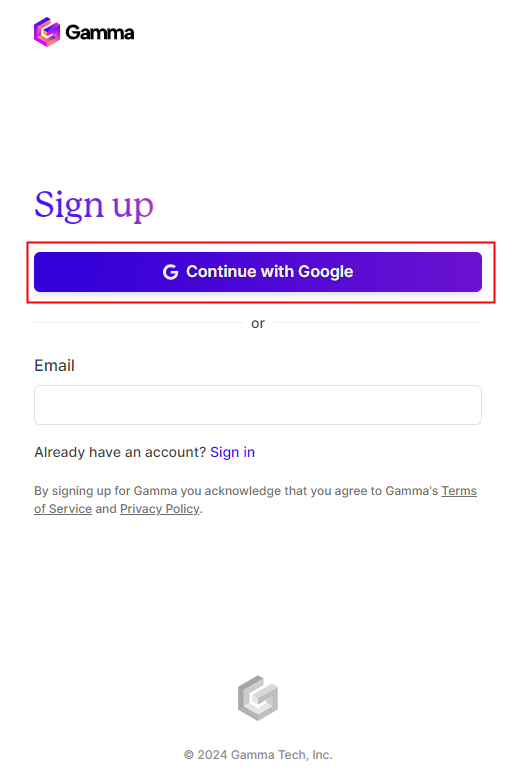
우선 회원가입이 먼저 진행되어야 합니다. 저는 구글 계정을 통해 생성할 거라서 [Continue with Google]을 눌러줬습니다.

구글을 통해 회원가입을 진행하면 정말 간단하게 생성하실 수 있습니다. 저는 개인이기 때문에 [개인]을 선택했고, [작업 공간 이름]은 개인에 따라 설정이 가능합니다.
[작업 공간 이름]을 설정하셨으면 [작업 공간 만들기] 버튼을 눌러주세요.
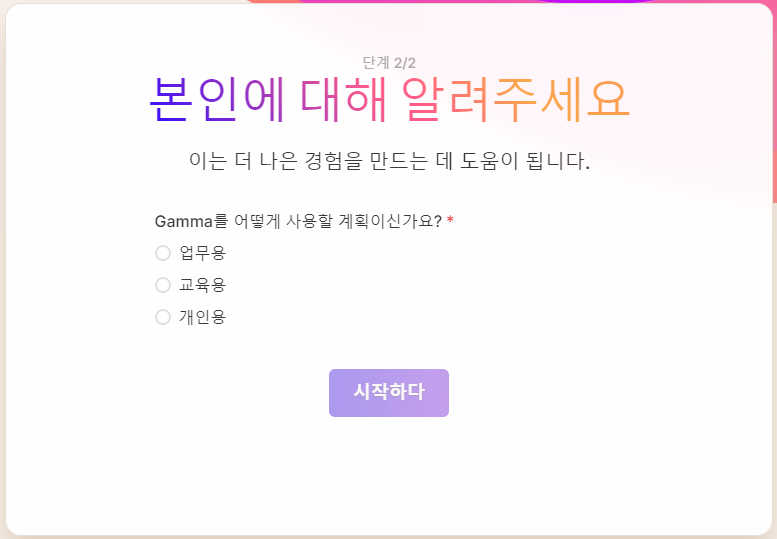
감마 PPT를 어떻게 사용할 계획인지에 대한 질문이 나옵니다. 전 [개인용]을 선택했습니다.
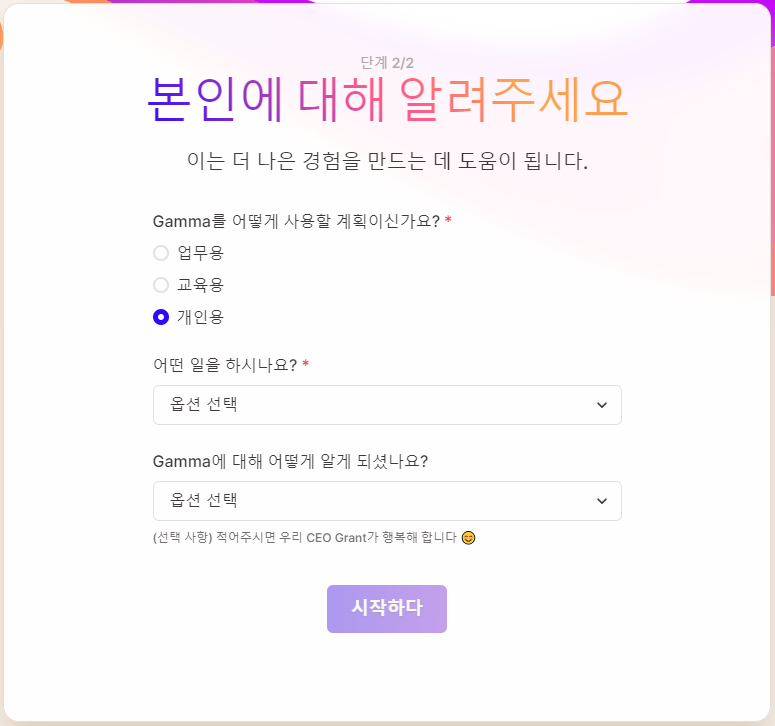
이어서 어떤 일을 하는지, 어떻게 알게 되었는지 문항이 나오는데요. 중요한건 아니니 해당 되는 부분으로 설정 후 넘어가주세요.
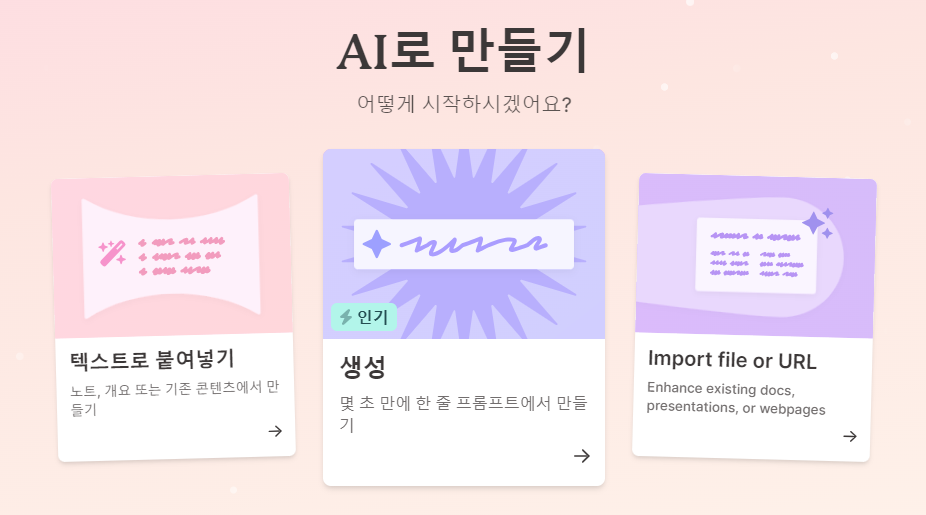
위 화면이 뜨게되면 여러분들은 AI를 통해 감마 PPT 생성 준비가 완료된 것입니다.
감마 PPT 만드는 방법
AI파워포인트 감마 PPT 사이트 바로가기👈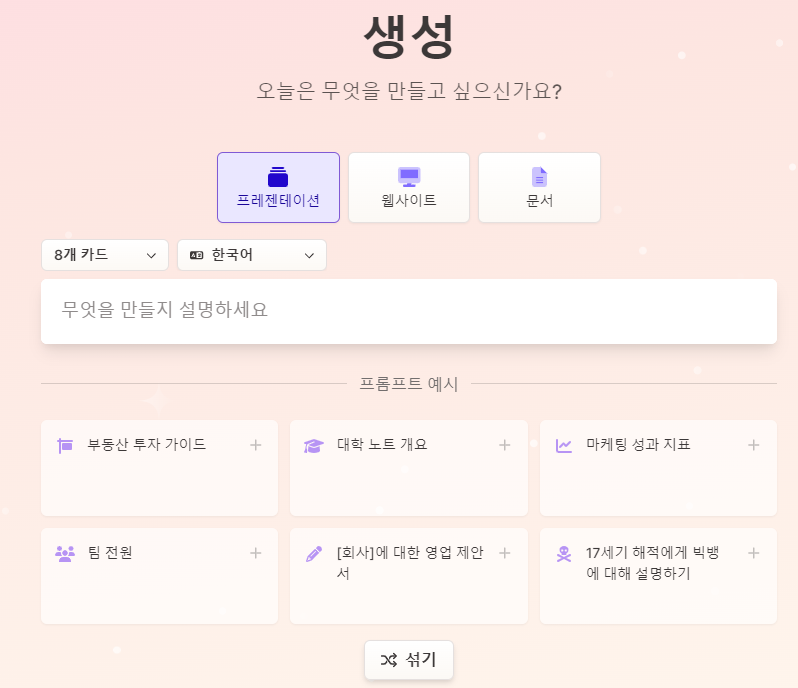
좀 전 화면 가운데에 [생성] 버튼을 눌러주시면 위와 같은 화면이 나타납니다. 챗 GPT를 활용해보신 분들이라면 감이 오시겠지만 설명란에 제작할 PPT에 대한 정보를 입력해줍니다.
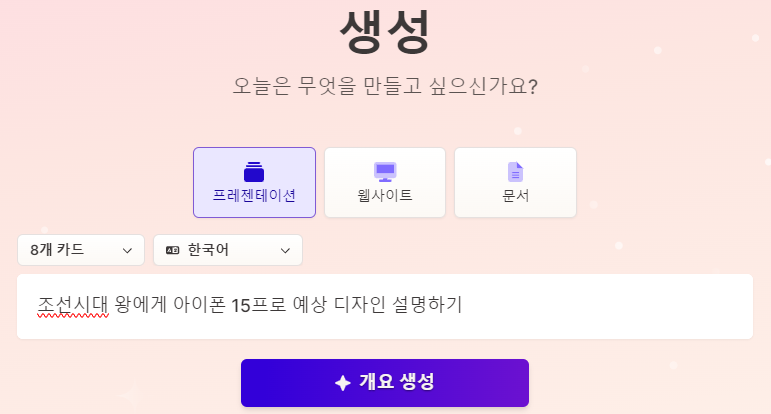
주제 선정이 어렵다면 프롬프트 예시를 참고하시면 되고 저는 조금 허무맹랑한 주제를 가지고 생성을 시도해봤습니다.
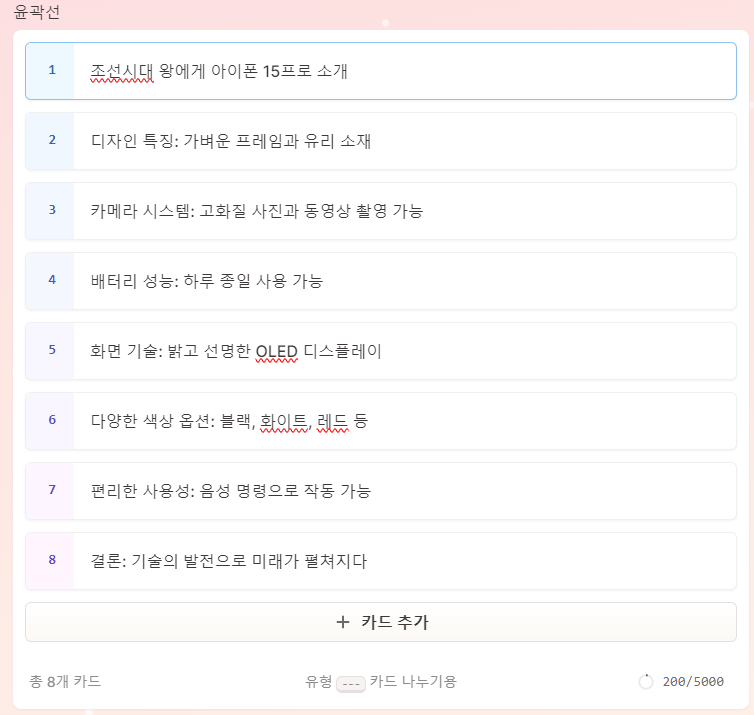
프롬프트를 적어 [개요 생성]을 누르면 위와 같이 윤곽선이라는 PPT의 목차를 자동으로 생성해줍니다.
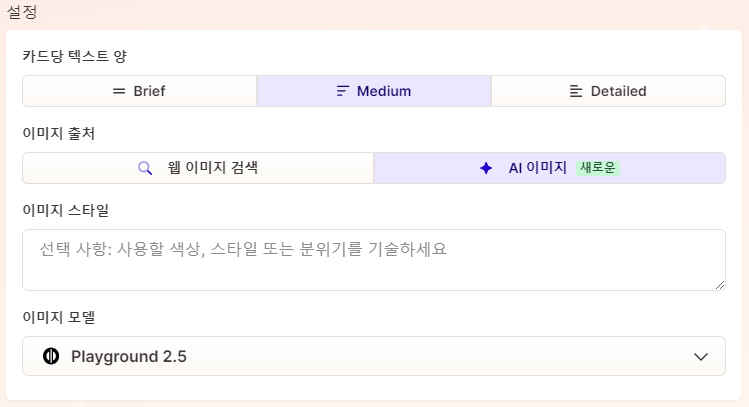
좀 더 스크롤해서 내려가보시면 설정하는 곳이 확인됩니다. 일단 첫 생성이기 때문에 디폴트로 설정 후 진행해보겠습니다.
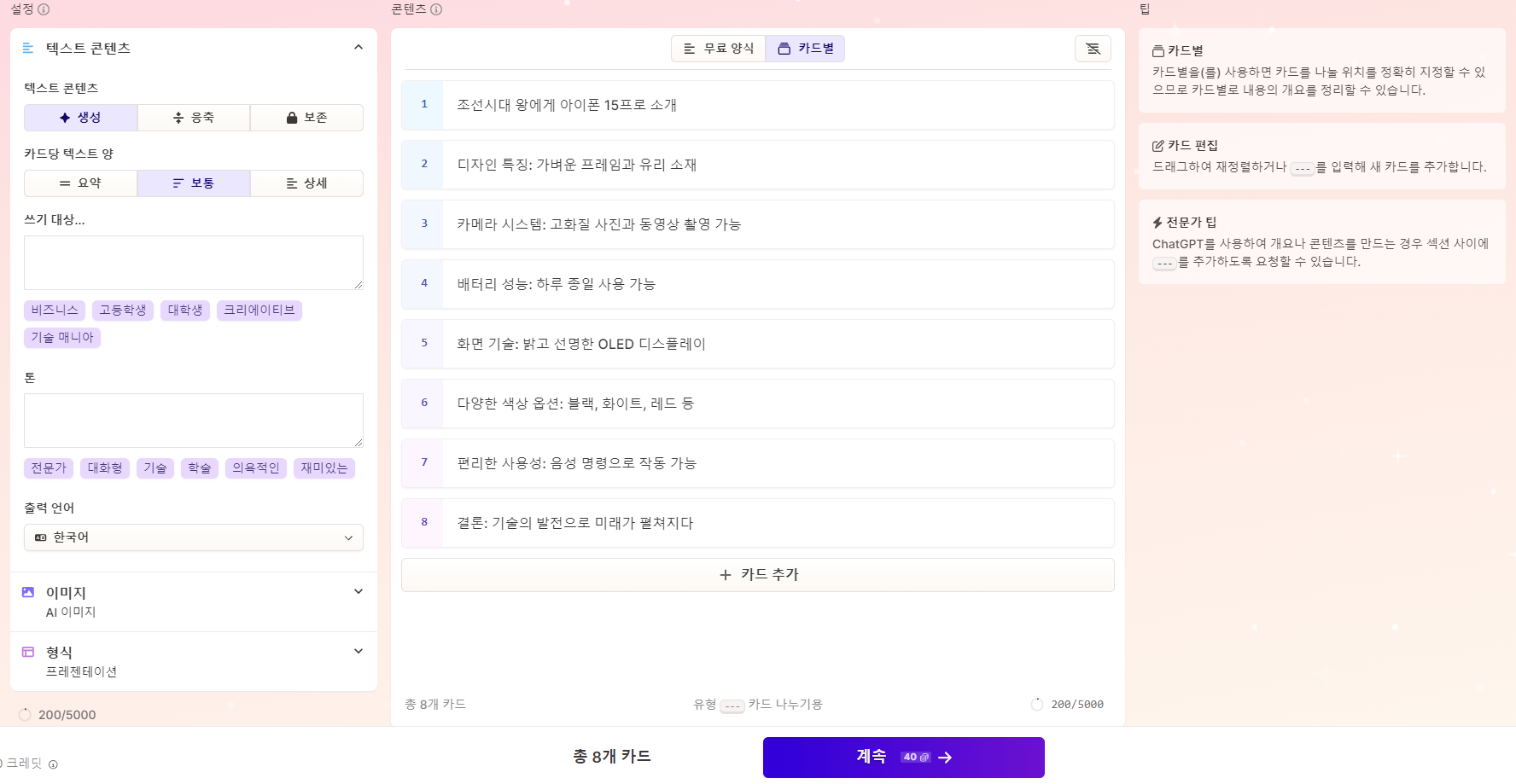
설정 하단에는 [고급 기능]이 제공되는데요. 눌러보면 좀 더 세세하게 설정할 수 있는 기능이 제공되고 있습니다.
[계속]을 누르면 회원가입 시 제공된 400크레딧 중에서 40크레딧을 사용하게 됩니다.
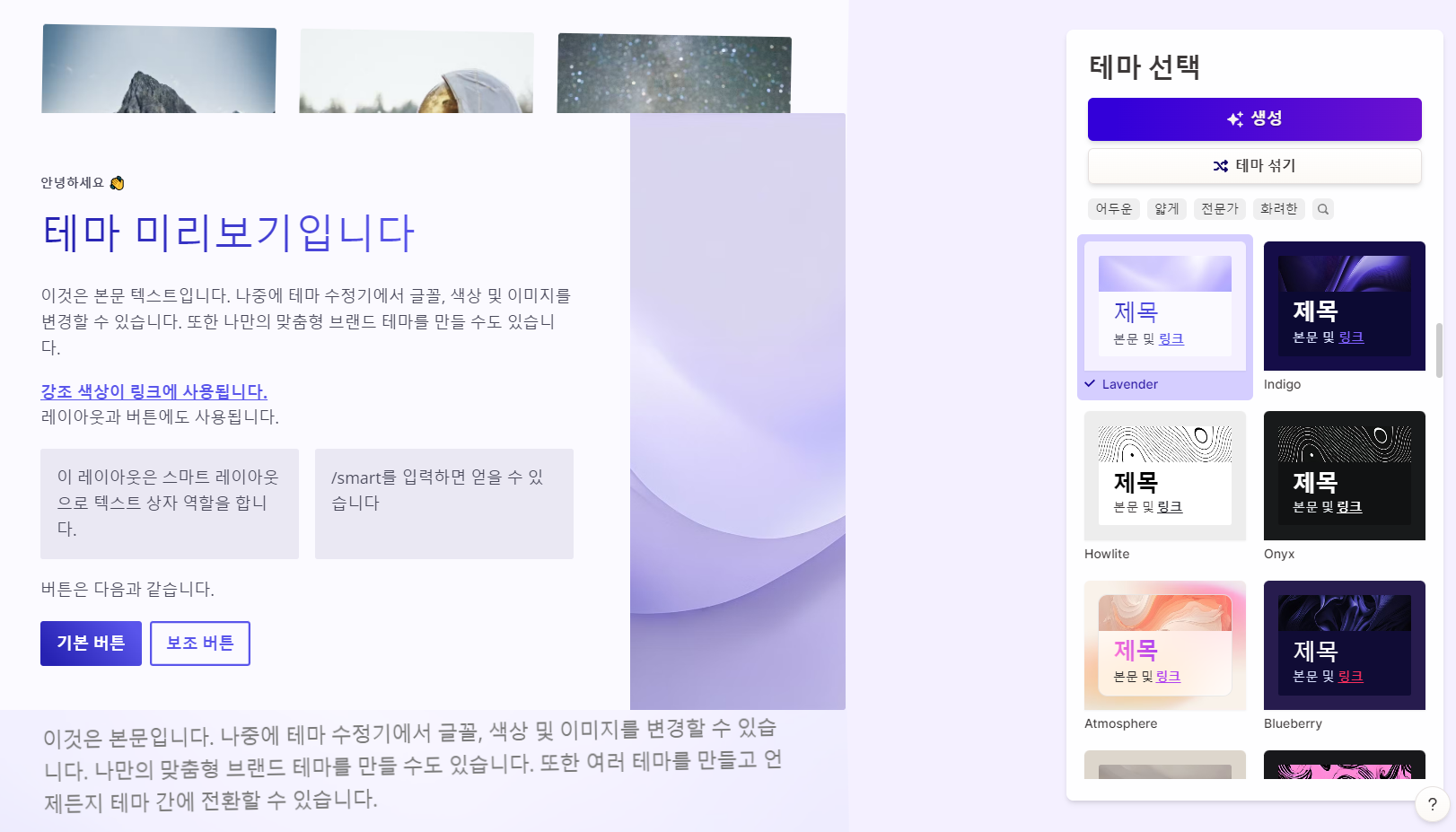
다음 화면은 테마를 설정하는 곳입니다. 주제와 본인 취향에 맞는 테마를 설정해주시는게 좋겠습니다. 선택 후 [생성]을 물러주세요.
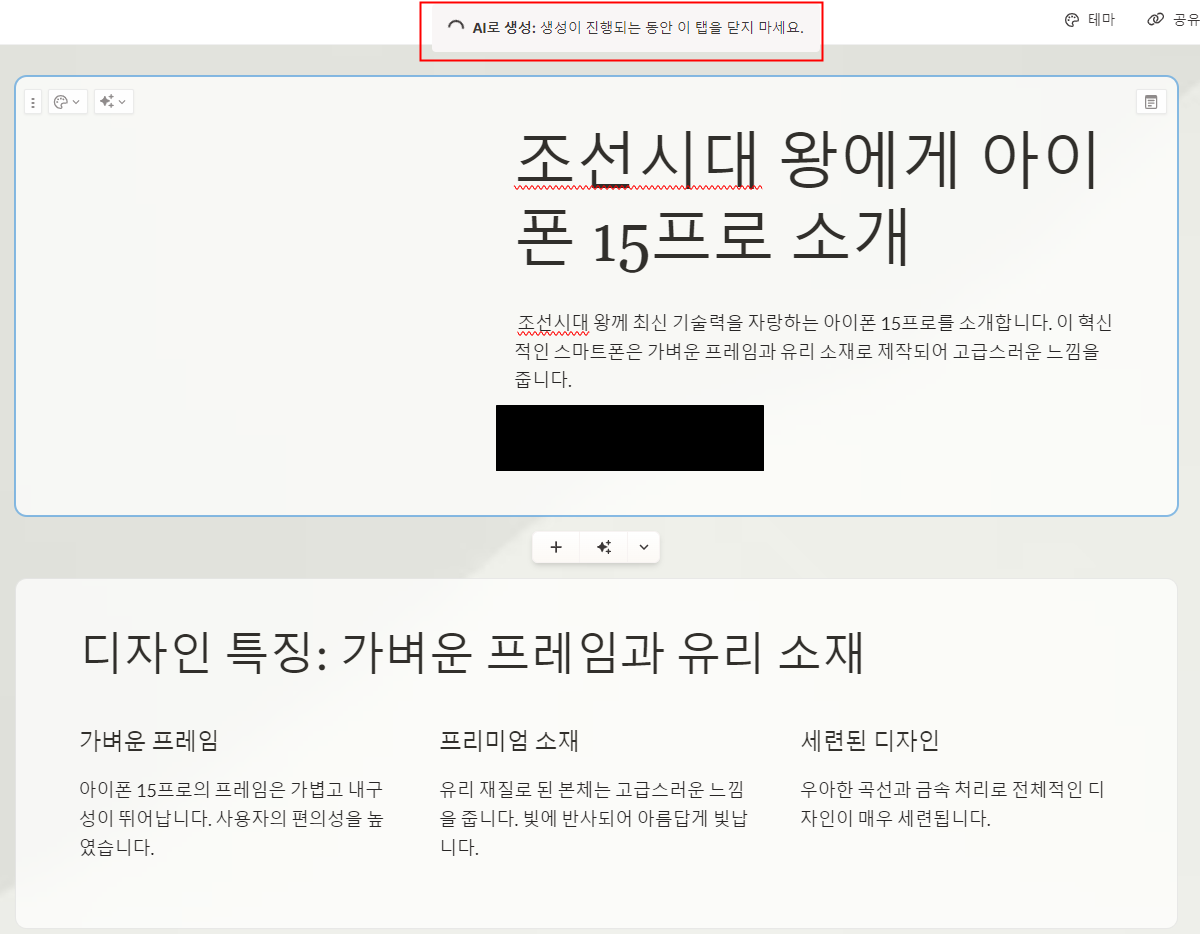
[생성]을 누르면 위 화면과 같이 AI가 PPT를 자동으로 생성하는 모습을 확인할 수 있었습니다.
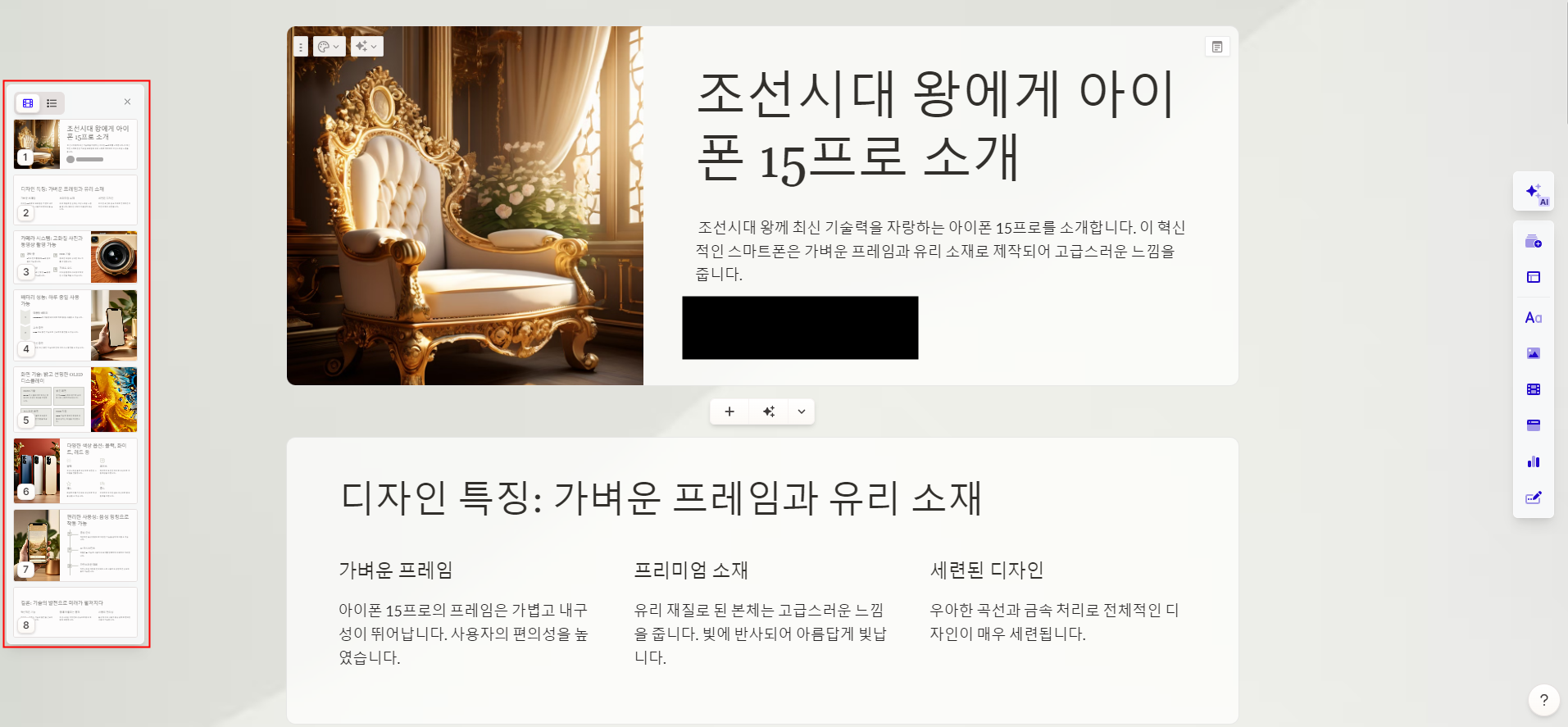
조금의 시간이 지나게되면 PPT가 완성이 되는데요. 화면 좌측 모습과 같이 슬라이드 8장 정도의 분량으로 PPT를 제작하는 모습을 확인할 수 있었습니다.

이미지 좌측 상단에 있는 캔버스를 누르면 이미지에 대한 설정이 가능합니다.
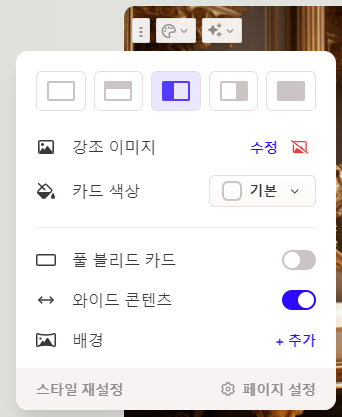
이미지를 제거하고 다른 이미지로 바꿀 수 있고, 색상이나 넓이 조절까지 가능합니다. 또한, 텍스트에 마우스 클릭을 해보면 PPT 문구까지 변경이 가능합니다.
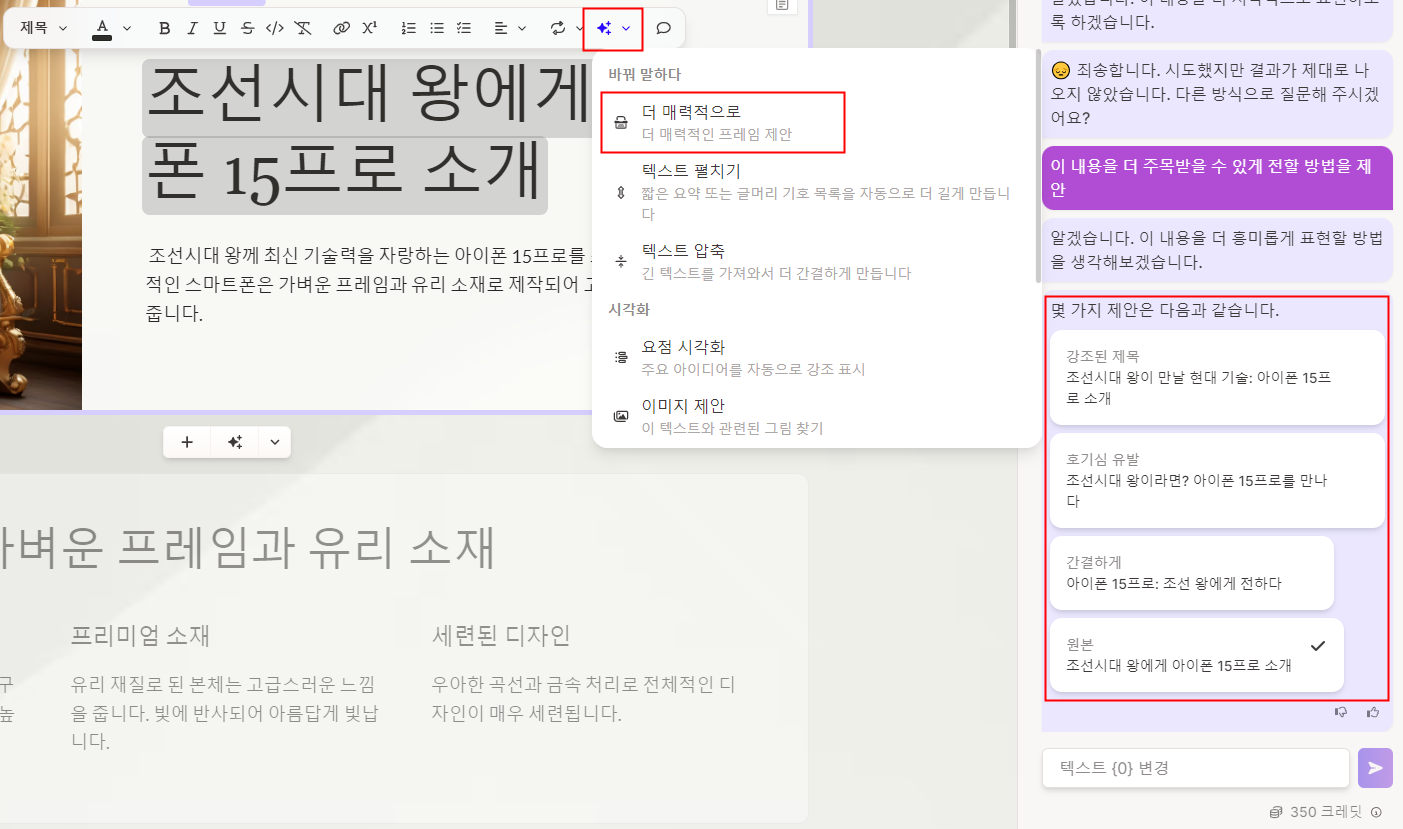
특정 텍스트를 다른 텍스트로 추천을 받으려면 텍스트 드래그 후 상단 AI버튼을 누르고 [더 매력적으로]를 눌러주시면 우측 AI 채팅으로 다른 문구도 추천해줍니다.
또한, 이미지 제안을 통해 메인 이미지를 추천 받을 수도 있습니다.
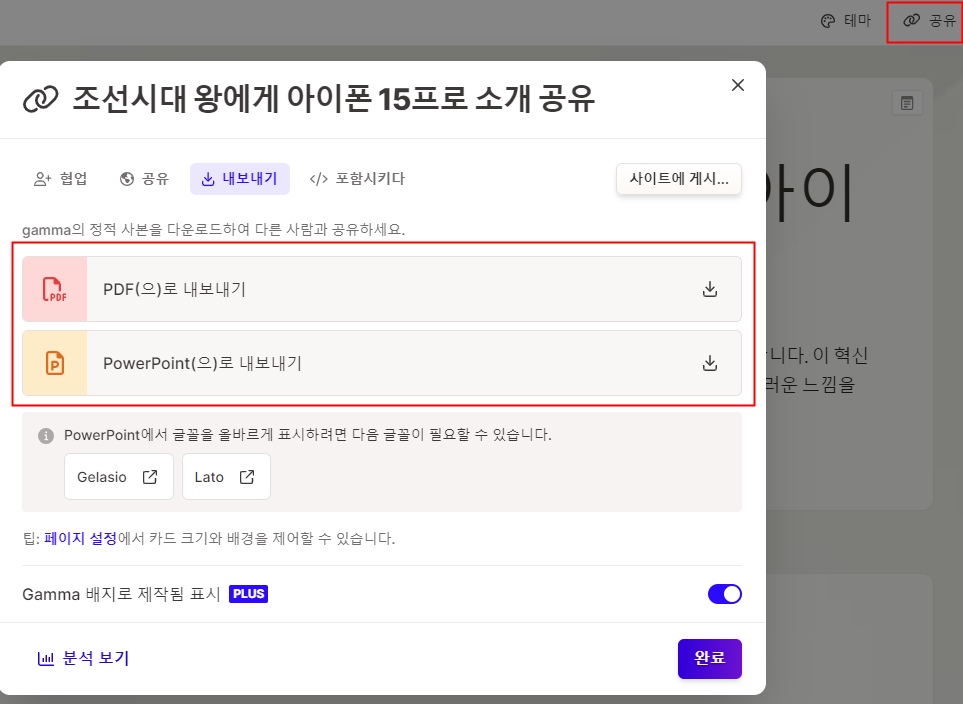
PPT 작성을 마쳤다면 상단에 [공유] 버튼을 누른 후 PDF 또는 PowerPoint로 내보내기를 하실 수 있습니다.
AI파워포인트 감마 PPT 사이트 바로가기👈감마 PPT 크레딧
AI를 통해 PPT를 생성하는데에 크레딧이 필요합니다. 처음 회원가입 시 제공되는 400크레딧을 활용한다면 PPT 몇개 정도는 무료로 제작 가능합니다.
제가 링크해드린 배너를 통해 회원가입을 하시면 기본 크레딧 400에 더하여 200 크레딧이 추가로 제공되니 회원가입 하실 분들은 200 크레딧을 더 받으시기 바랍니다.





댓글 0
첫 댓글을 남겨보세요.