
CapCut 캡컷 PC 다운로드 및 사용방법
수 많은 무료 영상 편집 프로그램이 출시되고 있어 많은 분들이 고민에 빠지셨을 텐데요.
심지어 AI기술을 접목한 편집 프로그램들이 초보자 분들에게 보다 더 편리함을 제공하고 있습니다.
무료 영상 편집 프로그램 중 캡컷 PC 다운로드하는 방법을 소개해드리겠습니다.
아래 배너를 눌러 다운로드 해보시기 바랍니다.
함께보면 좋은 글
☑️ 원더쉐어 필모라 무료 영상 편집 다운로드
☑️ 샷컷 다운로드 사용방법 1분 정리
☑️ 한컴독스 무료 체험 다운로드 편집 (2024년)
캡컷 PC 다운로드
캡첫 PC 무료 다운로드 바로가기👈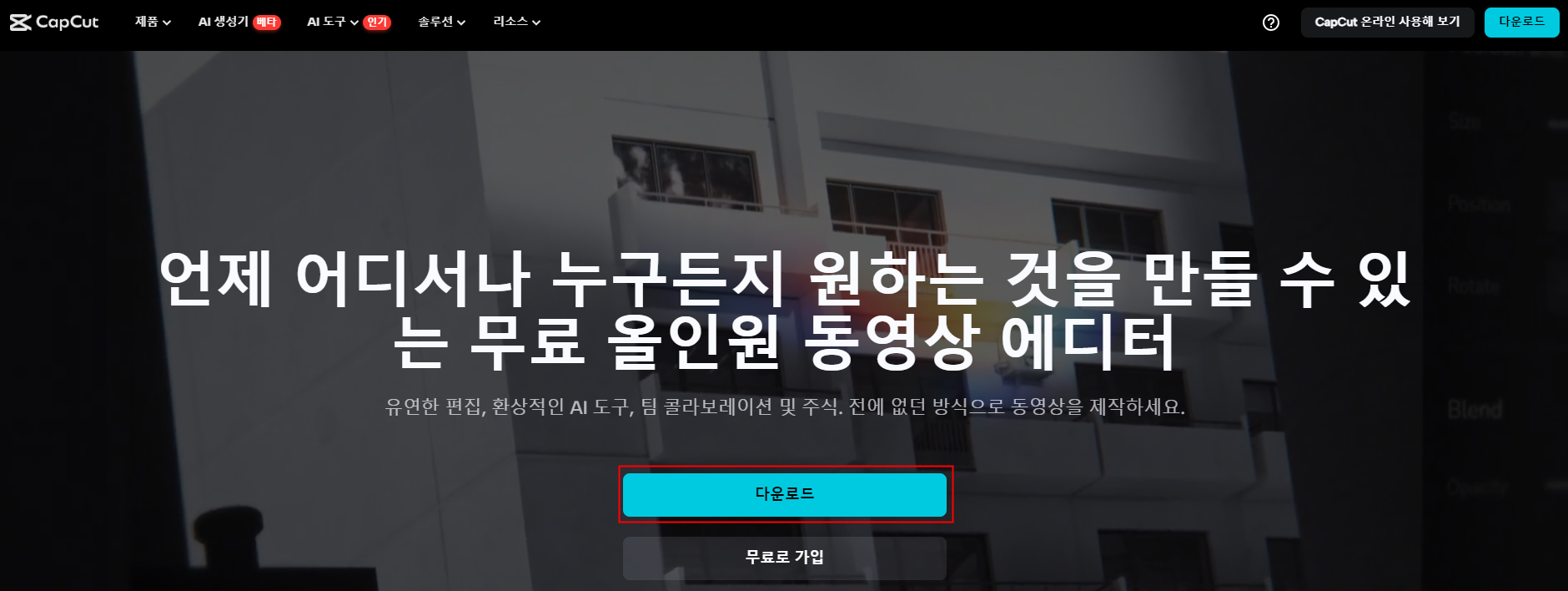
화면 가운데에 위치한 [다운로드] 버튼을 눌러 캡첫 PC 설치 파일을 다운로드 받아주세요.
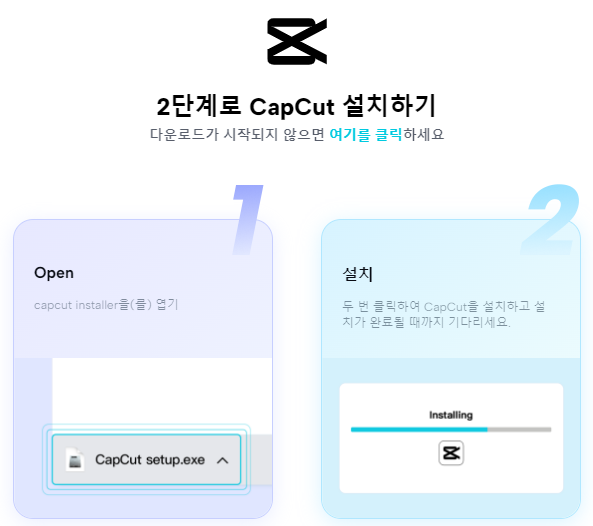
다운로드 된 CapCut_installer 파일을 실행하시면 설치가 자동으로 진행됩니다.
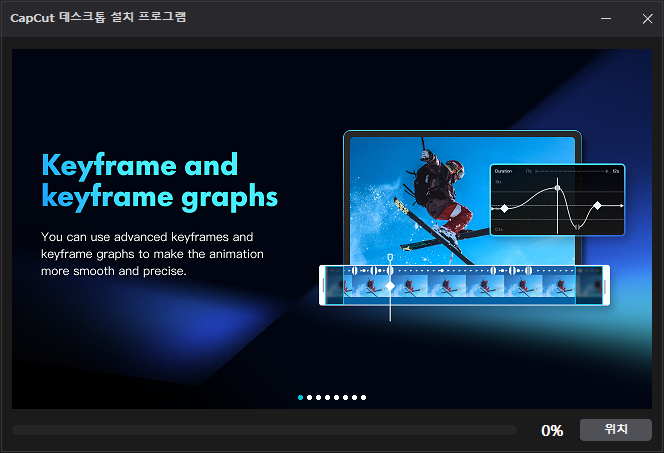
설치 파일을 실행하면 위 화면과 같이 캡컷 PC 설치가 진행되고 조금의 시간을 기다리시면 됩니다.
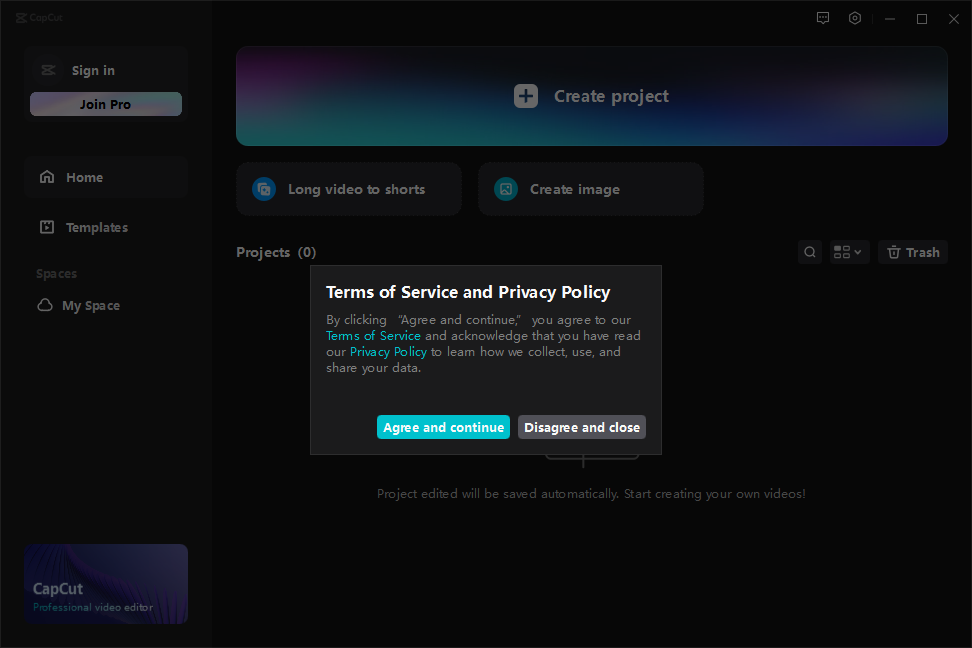
첫 실행 후 이용 정책 등에 관한 동의 여부를 클릭하는 부분입니다. [비동의] 버튼을 눌러봤는데 아무 반응이 나타나지 않네요..
(반)강제로 파란 [동의] 버튼을 눌러주시면 됩니다.
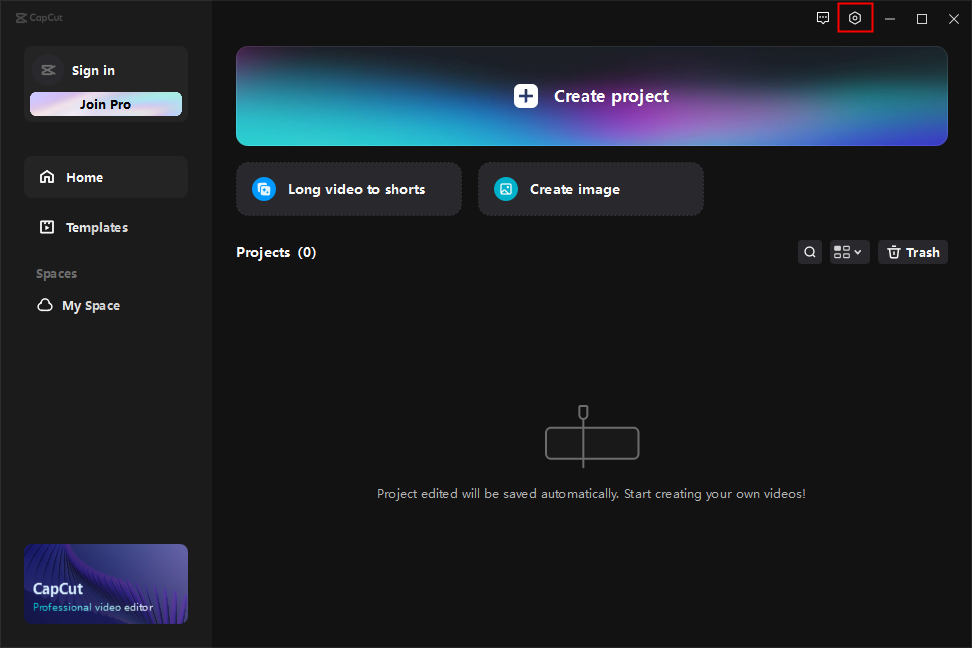
처음 실행하게 되면 기본적으로 영어로 프로그램이 작동됩니다. 한국어로 바꾸기 위해 우측 상단 빨간 박스를 눌러주세요.
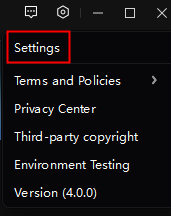
작은 박스가 하나 뜨게 되는데 이어서 [Setting]을 눌러주세요.
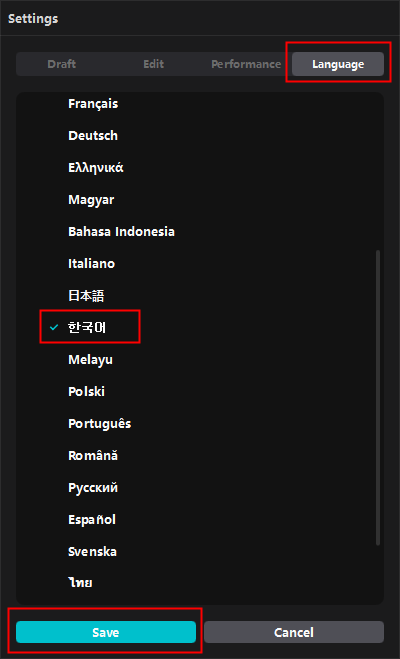
다시 다른 창이 하나 뜨면 [Language] – [한국어] – [Save] 버튼을 순차적으로 눌러주시면 됩니다.
프로그램을 재시작 한다고 하는 창이 뜨면 Restart를 눌러 재실행하면 됩니다.
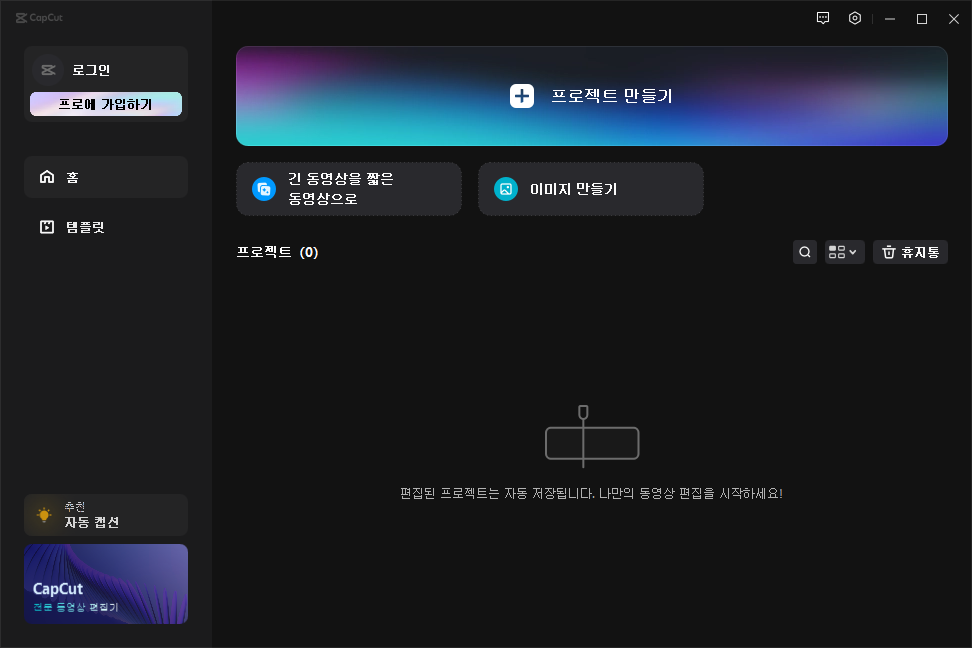
재실행 후 한국어로 바뀐 캡컷 PC 프로그램을 확인하실 수 있습니다.
캡컷 PC 사용방법
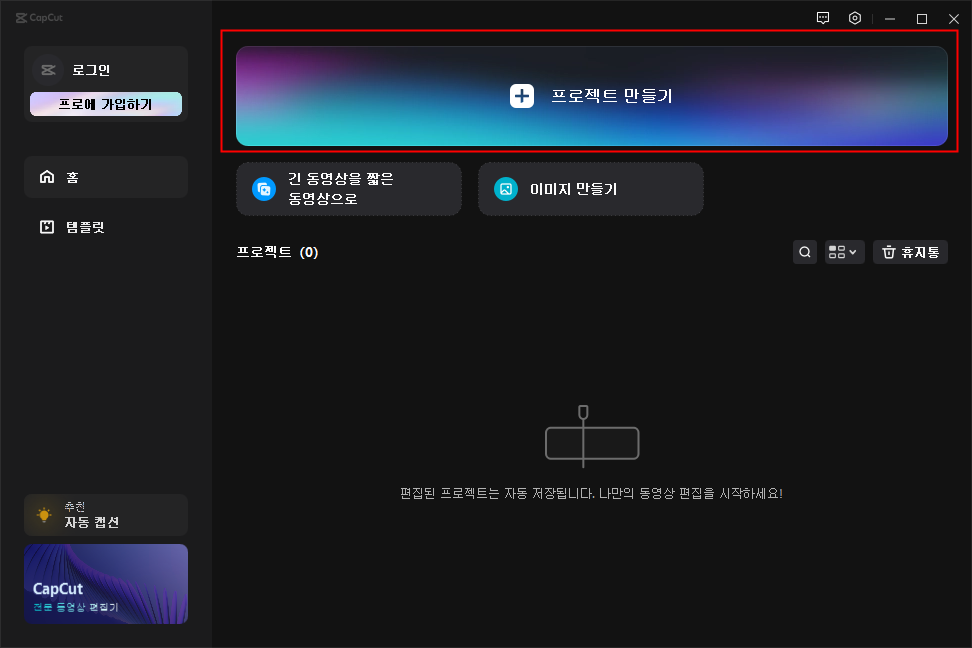
우선 편집할 영상을 불러오기 위해 [프로젝트 만들기] 버튼을 눌러줍니다.
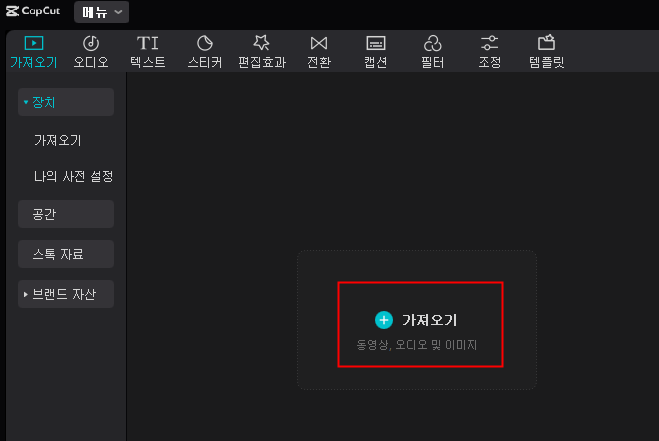
이후 화면에서 [가져오기]를 누르면 PC 폴더창에 뜨게 되는데요, 영상을 선택 후 [열기] 버튼을 눌러주세요.
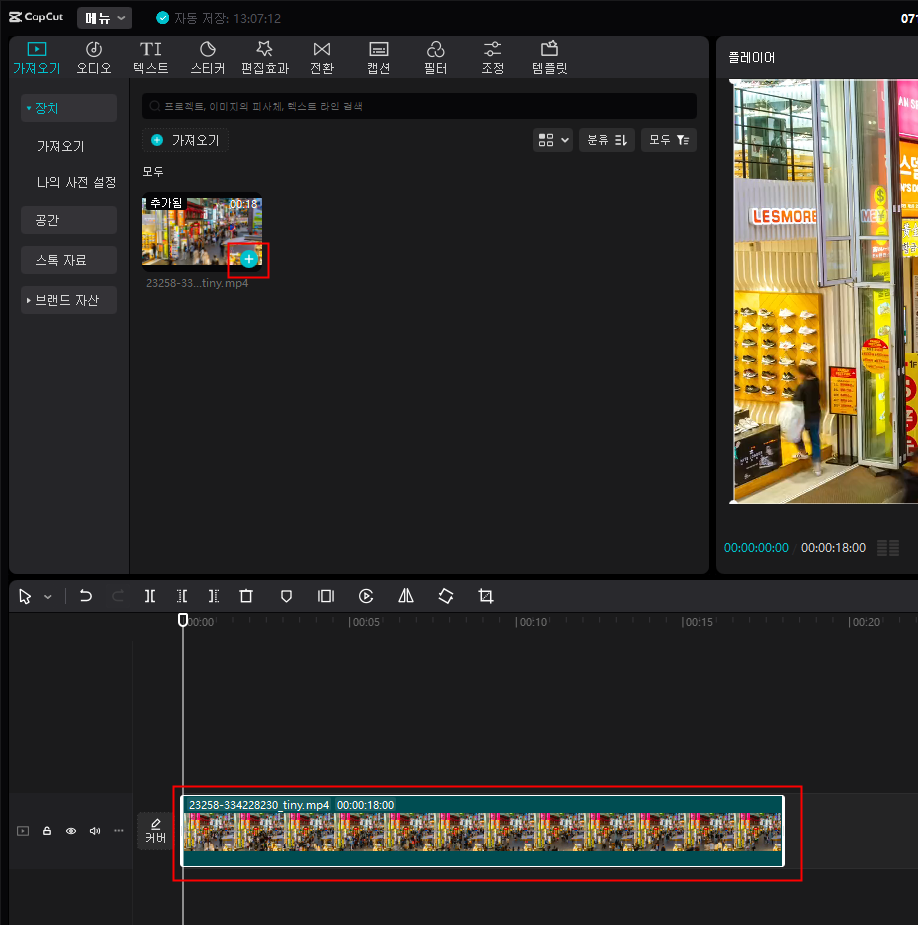
영상을 아래에 위치 시켜야 편집이 가능합니다. 위 영상에 마우스를 갖다대면 (+) 버튼이 뜨게 되는게 이걸 눌러주거나 영상을 드래그 앤 드롭하여 아래로 이동시켜주세요.
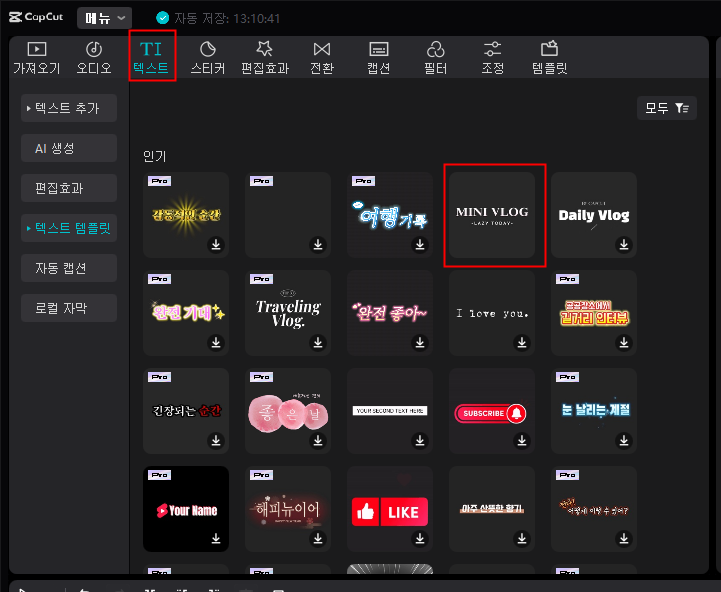
영상에 텍스트를 넣고싶다면 상단 메뉴바에서 [텍스트]를 눌러 원하는 폰트를 선택해주세요. 저는 템플릿 중 하나를 선택해보겠습니다.
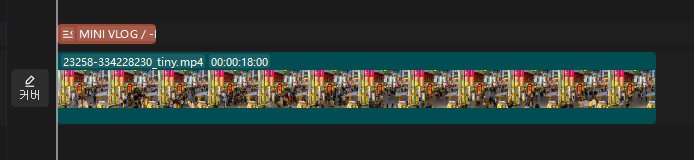
텍스트 템플릿을 아래로 이동시키면 위 화면과 같이 적용된 모습을 보실 수 있습니다.

그러면 텍스트 템플릿이 화면에 적용된 모습을 확인하실 수 있습니다.
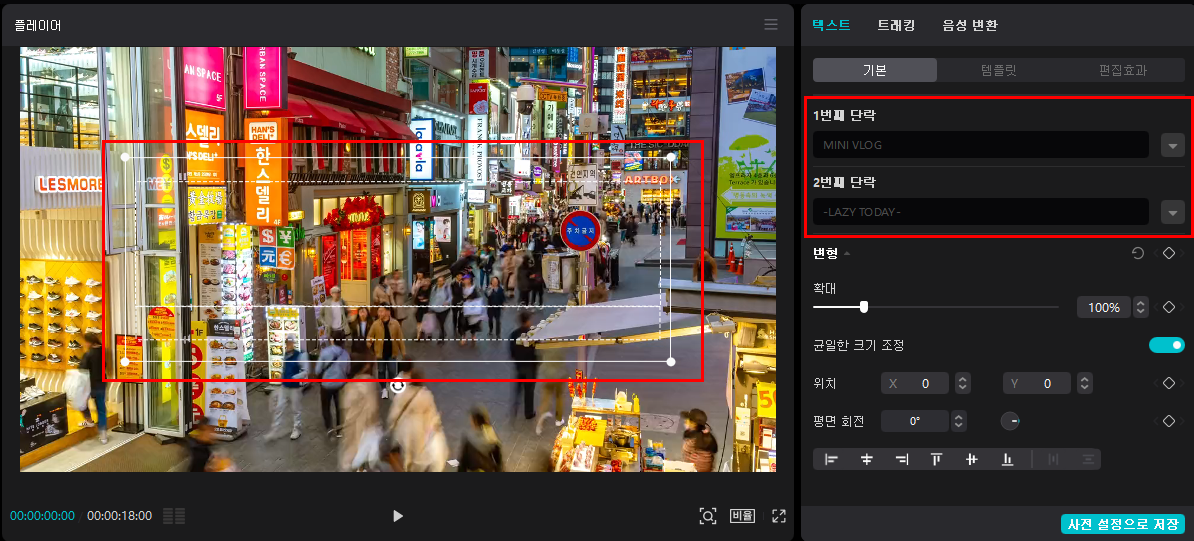
아래에 이동한 텍스트 템플릿을 클릭하면 텍스트 또는 크기를 조정할 수 있습니다.

텍스트나 텍스트 크기를 조정하게 되면 위 화면처럼 적용된 모습을 확인하실 수 있습니다.




댓글 0
첫 댓글을 남겨보세요.