
ezPDF 다운로드 및 사용방법 PDF 변환 실패 이유
업무를 하다보면 다양한 형식의 확장자 파일을 PDF로 변환 해야하는 일들이 생깁니다.
또, 반대로 PDF를 여러 형식으로 확장자를 바꿔줘야하는 일들도 생기는데요.
ezPDF 프로그램 하나로 모든 문제를 손쉽게 해결할 수 있습니다.
아래 배너를 눌러 ezPDF 다운로드 받아보시고 쉽게 변환해보시기 바랍니다.
함께보면 좋은 글
☑️ 아크로뱃 리더 어도비 PDF 무료 다운로드 방법(2024년)
☑️ PDF 합치기 무료 사이트에서 합치는 방법(2024년)
☑️ [폴라리스 오피스 사용법 정리(2024년)
ezPDF 다운로드 바로가기
ezPDF 무료 다운로드 바로가기👈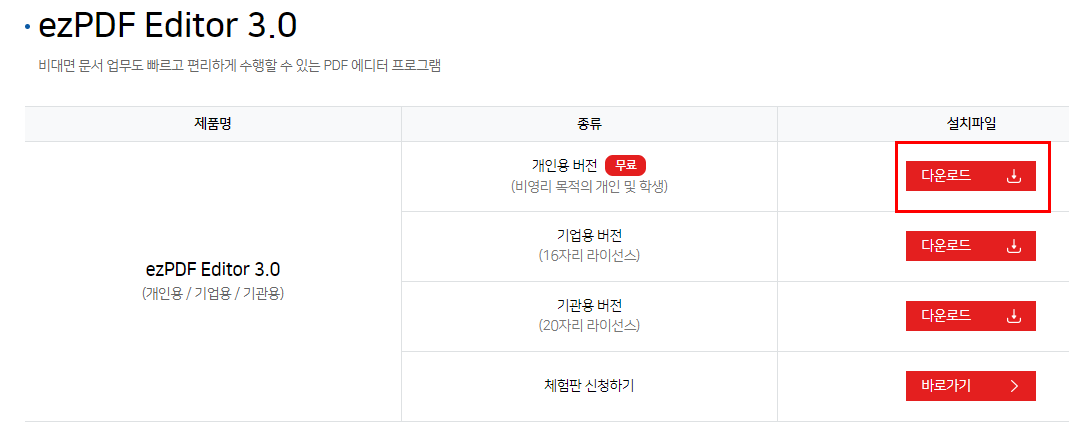
링크로 사이트를 이동하면 위 화면과 같이 버전 별로 다운로드를 선택하실 수 있습니다.
저는 개인적인 목적으로 사용할 예정이기 때문에 [개인용 버전]을 선택했습니다. 다운로드 버튼을 누르면 바로 다운로드가 시작됩니다.
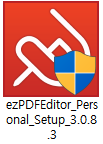
다운로드가 완료된 설치 프로그램을 바로 실행해보겠습니다.
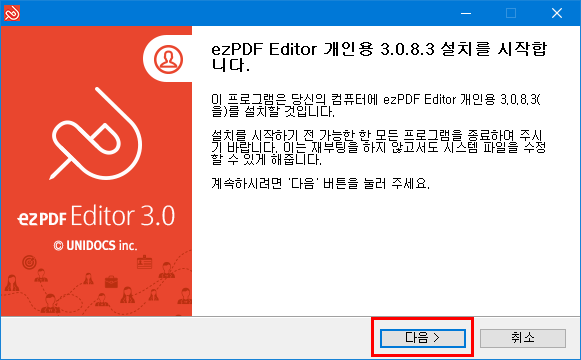
설치 프로그램을 실행한 첫 화면의 모습입니다. 이어서 [다음] 버튼을 눌러주세요.
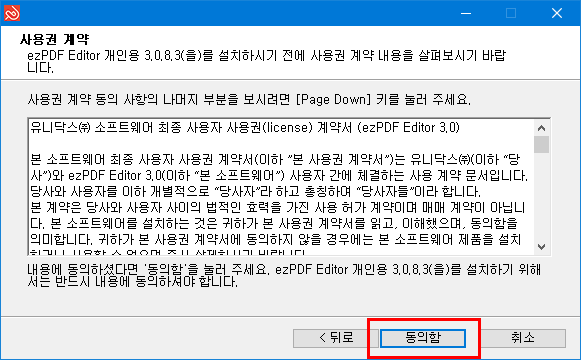
라이센스 계약 관련된 내용입니다. 읽어보실 분들은 한번 읽어보시고 이어서 [동의함]을 눌러 다음으로 이동해주세요.
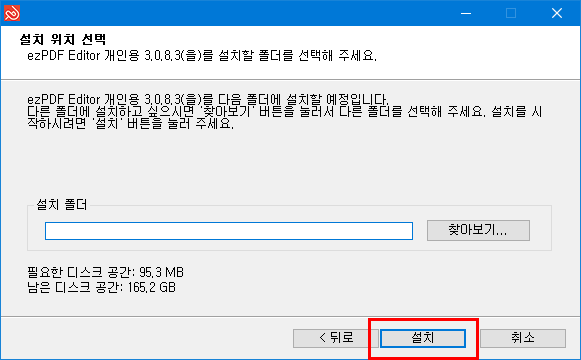
이어서 나타난 프로그램 설치 위치를 선택 후 [설치] 버튼을 눌러주세요.
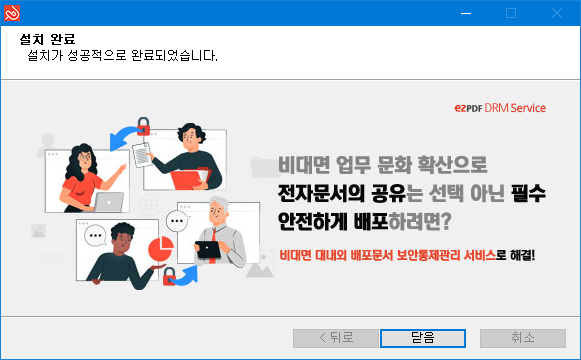
위 화면까지 완료된 모습을 보셨다면 ezPDF 프로그램 설치는 완료된 것을 확인하실 수 있습니다.
ezPDF 사용법
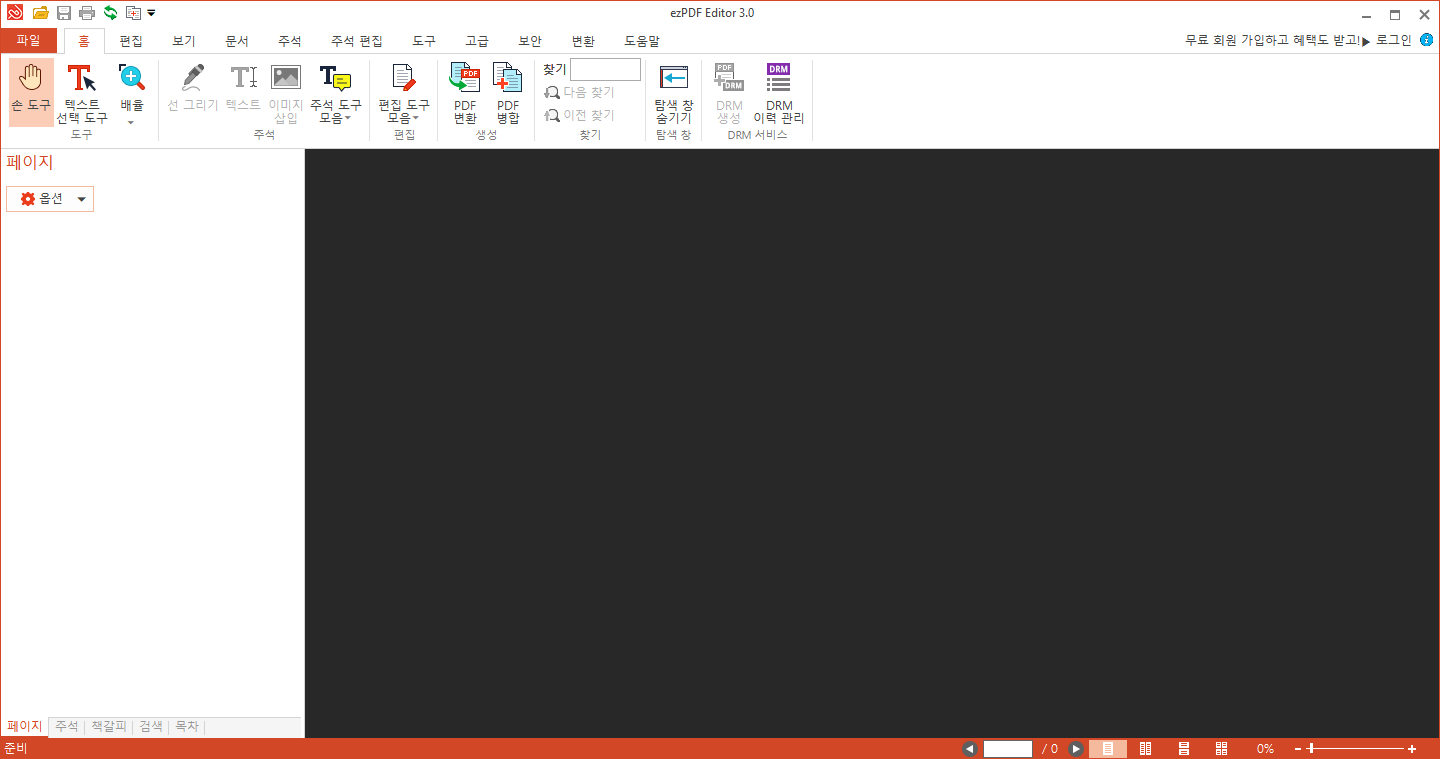
ezPDF를 실행하게 되면 위와 같은 첫 화면을 확인할 수 있습니다. 워드 파일을 PDF로 변환 해보겠습니다.
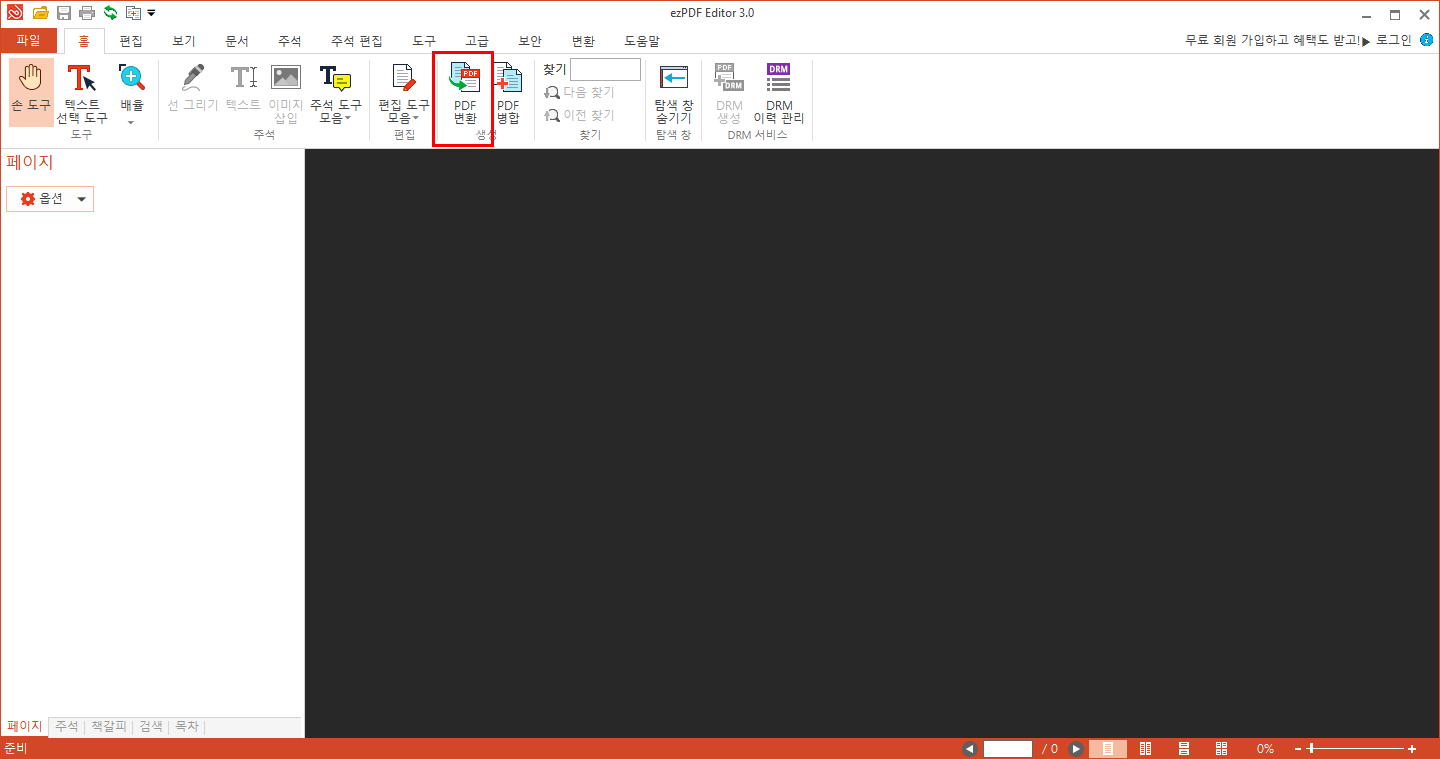
화면 상단에 위치한 [PDF 변환] 버튼을 눌러주세요.
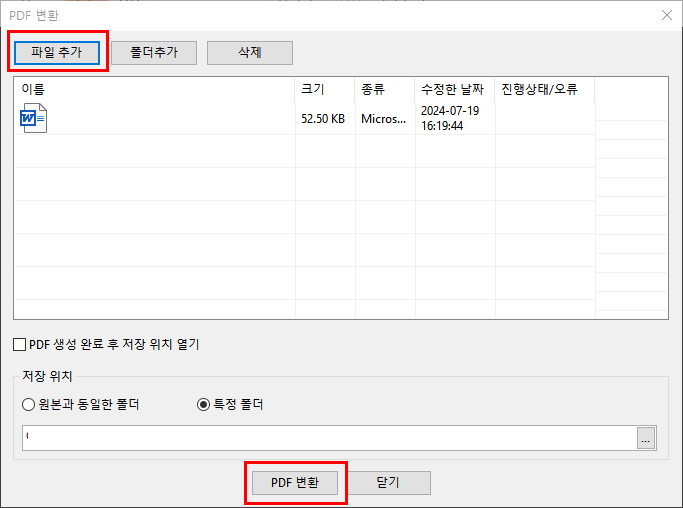
이어서 [파일 추가] 버튼을 눌러 PC에 저장된 워드 파일을 불러왔습니다. 그 다음 [PDF 변환] 버튼을 눌러주시면 됩니다.
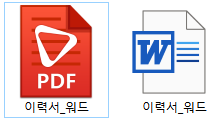
변환이 완료되면 우측 doc 형식의 워드 파일에서 PDF 형식으로 변환된 모습을 확인할 수 있었습니다.
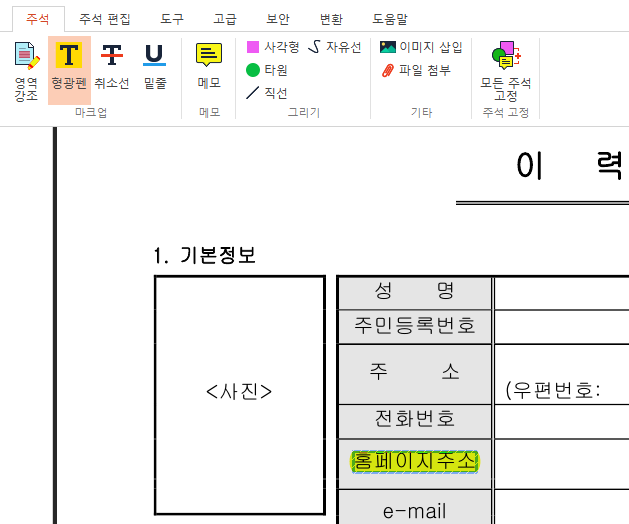
ezPDF에 불러온 PDF 파일에 편집을 할 수 있는 기능도 제공되고 있었습니다.
상단 메뉴바에 [주석] – [형광펜]을 선택 후 PDF파일 내 텍스트를 드래그 해주면 위 화면과 같이 표시를 할 수 있습니다.
ezPDF 뷰어 변환 실패
hwp 형식을 PDF 형식으로 바꾸려고 했지만 계속 실패가 확인되었는데요.
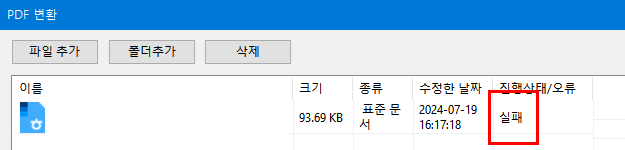
제 PC의 경우 마이크로소프트 오피스 프로그램 정식 버전이 설치되어 있는 반면, 한글 프로그램은 설치되어 있지 않습니다.
PDF로 변환하고자 하는 문서의 프로그램이 설치되어있지 않다면 작동되지 않는 모습을 확인할 수 있었습니다. 한컴 뷰어 프로그램 설치자 분들은 이 점 유의하시기 바랍니다.
ezPDF 무료 다운로드 바로가기👈ezPDF는 무료로 이용할 수 있나요?
ezPDF는 프리웨어로 배포되어 무료로 사용하실 수 있습니다.
PDF 형식 변환 실패가 떠요.
hwp를 PDF로 변환하는 분들 중 한컴 뷰어를 이용하시는 분들은 변환이 불가합니다.





댓글 0
첫 댓글을 남겨보세요.