
알PDF OCR 1분만에 PDF 편집 기능 활용하기
PDF 형식으로 파일을 저장하고 거래처에 발송하려고 하는데 오탈자를 발견해서 다시 형식을 hwp 또는 doc으로 바꿔서 수정하고 다시 PDF로 저장하고 정말 번거롭습니다.
하지만 알PDF는 OCR 기능을 제공하고 있어서 형식 변환 없이 PDF파일 자체에서 텍스트 수정이 가능합니다.
아래 배너를 눌러서 다운로드 받아보시고 OCR 편집 기능을 사용해보세요.
함께보면 좋은 글
☑️ 무료 캡쳐 프로그램 알캡처 다운로드 스크롤 캡쳐
☑️ ezPDF 다운로드 및 사용방법 PDF 변환 실패 이유
☑️ PDF 합치기 무료 사이트에서 합치는 방법(2024년)
알PDF 다운로드 바로가기
알PDF 무료 다운로드 바로가기👈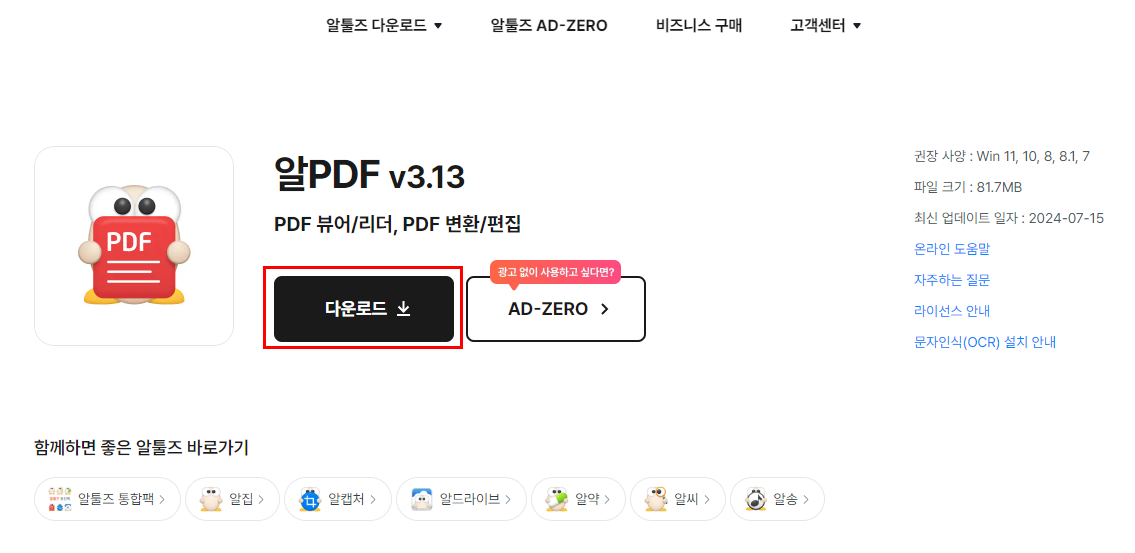
사이트 화면 중앙에 있는 [다운로드] 버튼을 눌러 설치 프로그램을 다운로드 받아주세요.

다운로드가 완료되면 설치 프로그램을 실행해주시면 됩니다.
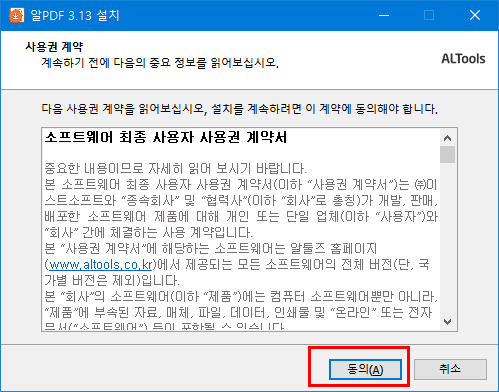
사용권 계약과 관련된 내용이 뜨면 [다음]을 눌러 넘어가주세요.
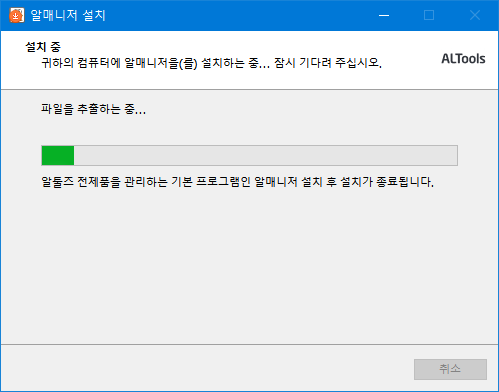
설치를 위해 알매니저가 우선 설치가 진행됩니다.
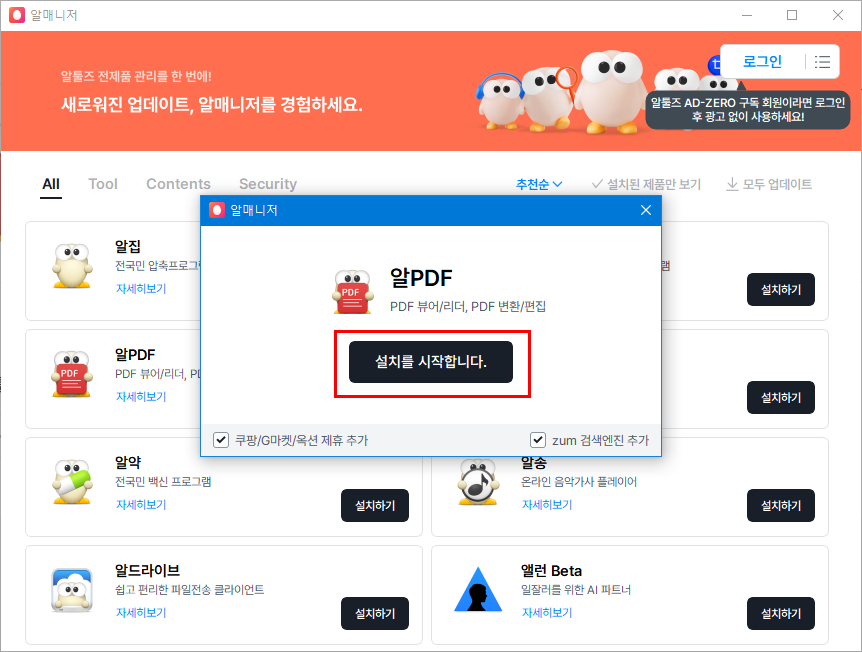
설치가 완료되면 알매니저가 실행되고, 중앙에 있는 [설치를 시작합니다.] 버튼을 눌러주시면 됩니다.
그 아래 제휴 추가, 검색엔진 추가는 필요하신분은 그대로 두시면 되는데, 저는 체크 해제 후 설치를 해주었습니다.
OCR 기능
알PDF 무료 다운로드 바로가기👈스캔한 문서의 이미지로 된 문자도 텍스트로 변환하여 편집이 가능합니다. 알PDF에서 제공하는 OCR 플러그인을 통해 편집할 수 있는데요.
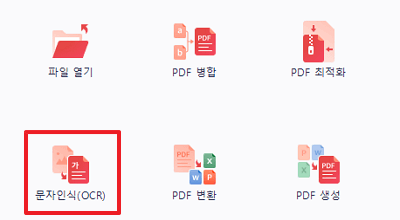
일반 PDF로는 내용의 문자 인식이 불가하기 때문에 위 화면과 같이 문자인식(OCR) 플러그인을 꼭 활성화 해주어야합니다.
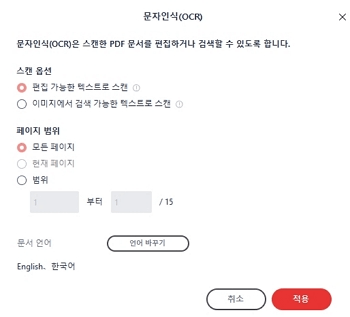
OCR 기능을 사용할 페이지 및 스캔 옵션을 선택합니다. 스캔 옵션에서는 이미지 검색이나 편집 가능한 텍스트를 선택합니다.
페이지 범위는 모든 페이지, 현재 페이지, 사용자 정의 페이지 설정을 할 수 있습니다.
알 PDF는 무료인가요?
알 PDF는 프리웨어로 무료로 사용하실 수 있습니다.
PDF 파일 텍스트 편집을 하고 싶은데 되질 않아요
텍스트 편집을 하려면 OCR 플러그인을 활성화 후 편집하실 수 있습니다.





댓글 0
첫 댓글을 남겨보세요.