
마우스 매크로 프로그램 GT 오토클릭 다운로드 및 사용방법
PC를 사용하다 보면 마우스를 반복 클릭해야 하는 상황이 있을텐데요. 빠르게 누르다보면 손가락이 저리고 마비가 오는 듯한 경험을 해보셨을 것 같습니다.
마우스 반복 클릭을 자동으로 시킬 수 있는 마우스 매크로 프로그램인 GT 오토클릭을 소개해드리겠습니다.
아래 배너를 눌러 바로 다운로드 받아보세요.
함께보면 좋은 글
☑️ 마우스 매크로 프로그램 GS 오토클릭 다운로드 및 사용법
☑️ 컴퓨터 화면 캡쳐 스크린샷 이지캡쳐 스크롤 스크린샷
☑️ HWPX 뷰어 파일 열기 다운로드 방법
오토클릭 다운로드
오토클릭 무료 다운로드 👈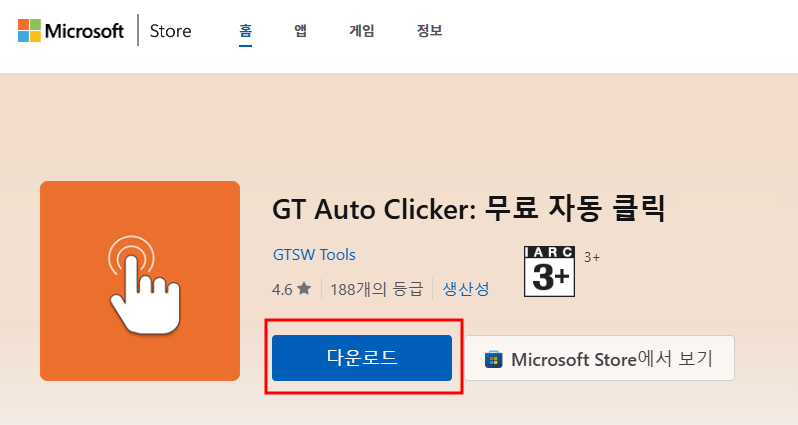
많은 분들이 사용하고 계시던 마우스 매크로 프로그램인 오토클릭 사이트가 더 이상 서비스를 하지 않게 되면서 대안으로 GT 오토클릭 프로그램을 소개해드립니다.
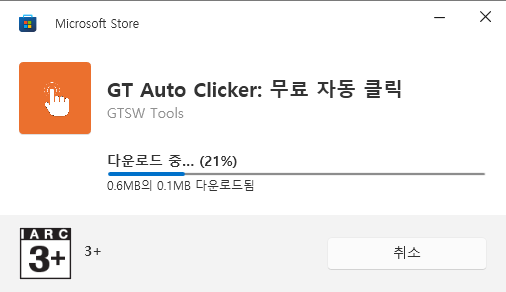
다운로드가 완료된 설치 프로그램을 실행 시켜주세요. 빠른 시간 안에 설치가 진행됩니다.
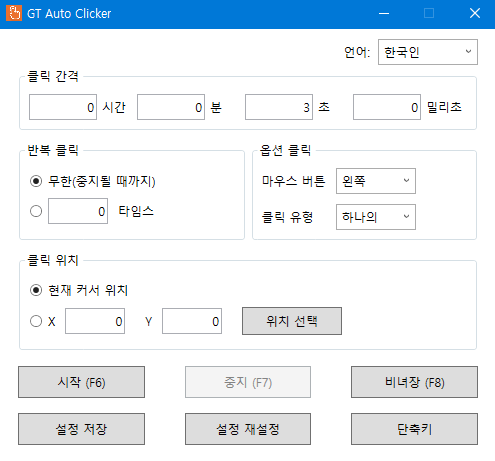
오토클릭 프로그램이 실행되면 위 화면과 같이 언어가 ‘한국어’로 자동 설정이 되면서 영어를 모르는 분들이라도 쉽게 따라하실 수 있습니다.
GT 오토클릭 주요 기능
오토클릭 무료 다운로드 👈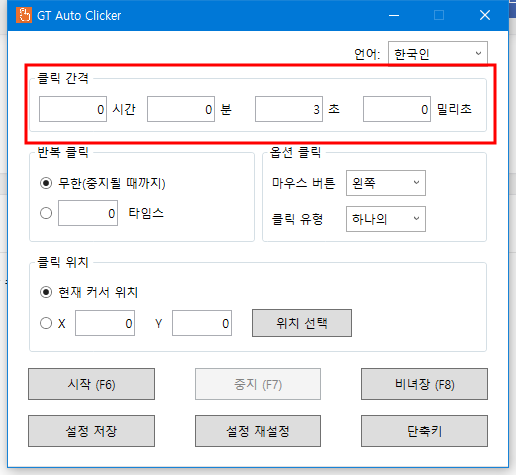
클릭 간격
클릭 1회를 몇 시간, 몇 분, 몇 초, 몇 밀리초 이내에 클릭을 실행할지 선택할 수 있습니다.
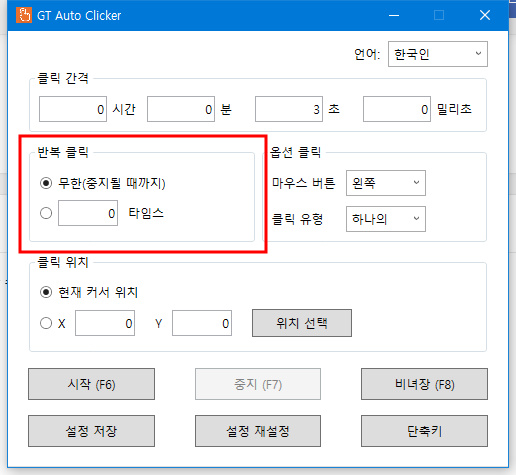
반복 클릭
클릭 간격을 정했다면 클릭을 몇 번 까지 실행할지 선택하는 구역입니다. 중지 시점까지 계속 클릭을 실행할 수 있고, 10회, 100회 등 횟수를 지정하여 클릭을 반복 시킬 수 있습니다.
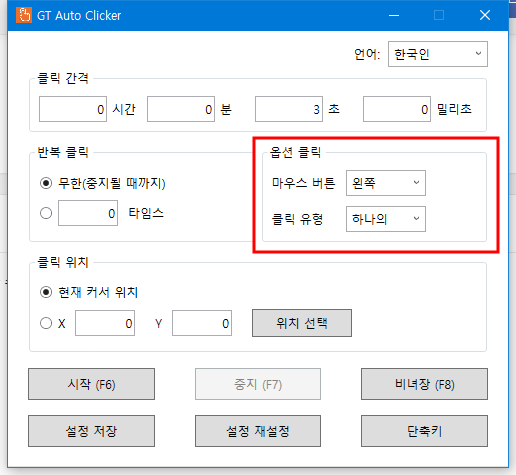
옵션 클릭
마우스 버튼을 왼쪽, 오른쪽, 휠 클릭 총 3가지 원하는 타입으로 설정할 수 있습니다.
클릭 유형은 클릭 간격과 반복 클릭 회수 동안 한번의 클릭을 실행할지, 더블 클릭으로 반복 실행할지를 설정할 수 있습니다.
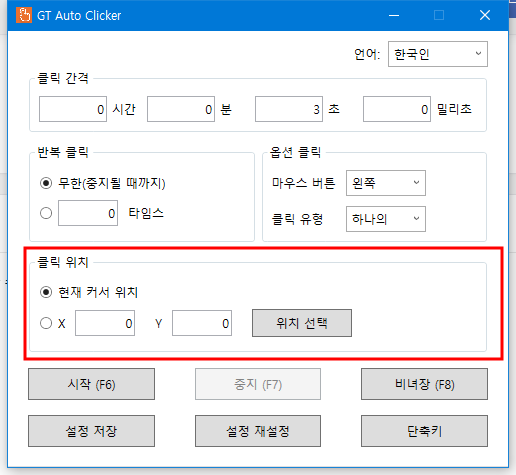
클릭 위치
클릭을 반복할 위치를 지정해주는 절차가 필요합니다. 화면을 통해 클릭할 위치를 지정해주기 위해서 [위치 선택]을 눌러주면 마우스 커서가 좌표 숫자를 나타내는 값으로 바뀌게 됩니다.
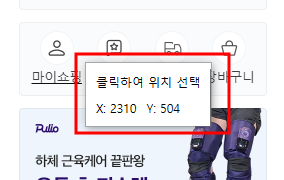
클릭을 반복할 원하는 위치에 마우스를 이동하고 나서 클릭을 한번 눌러주시면 X값과 Y값이 자동으로 입력이 됩니다.
GT 오토클릭 사용방법
오토클릭 무료 다운로드 👈위 내용을 토대로 기능을 설정하였으면 이제 직접 오토클릭을 실행해보실 수 있습니다.
시작은 F6 키를 통해 시작할 수 있으며, 중지는 F7 버튼을 눌러 중지하면 됩니다. 정말 간단한 방법으로 오토클릭을 실행할 수 있습니다.
오토클릭은 키보드 매크로 기능도 지원하나요?
아쉽게도 오토클릭은 마우스 매크로 기능만 지원하고 있습니다.





댓글 0
첫 댓글을 남겨보세요.