
원격프로그램 애니데스크 다운로드 사용법 Anydesk
원격프로그램 애니데스크 다운로드 및 활용 방법에 대하여 알아보겠습니다.
재택근무 또는 외부 업무로 인해 원격프로그램이 필요한 경우가 많이 있는데요. 급하게 데스크톱을 사용해야할 때 애니데스크를 통해 쉽게 해결이 가능합니다.
아래 끝까지 확인해보시고 쉽게 원격프로그램 이용해보시기 바랍니다.
함께보면 좋은 글
☑️ 원격프로그램 팀뷰어 다운로드 활용 방법 갤럭시 아이폰 원격 제어
☑️ 화면 캡쳐 프로그램 캡순이 다운로드 및 사용방법
☑️ PC 최적화 하기 고클린 다운로드 및 사용법
애니데스크 다운로드
애니데스크 다운로드 바로가기 👈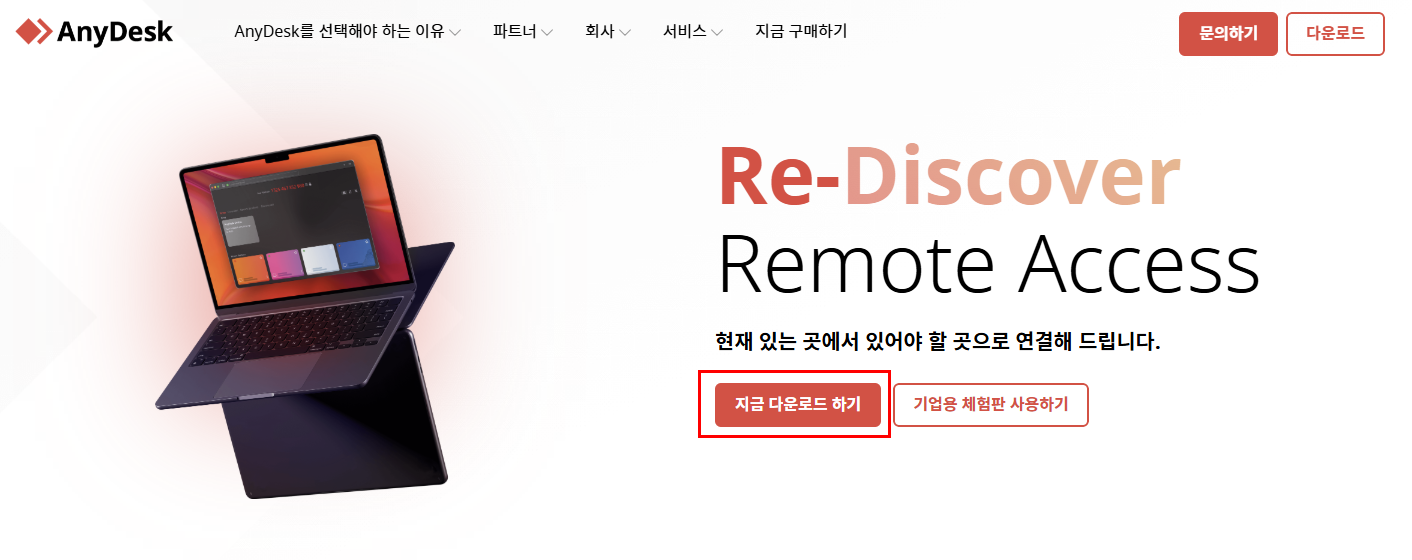
위 화면과 같이 애니데스크 홈페이지에 접속하신 후 [지금 다운로드 하기] 버튼을 눌러 설치 프로그램을 다운로드 받으세요.
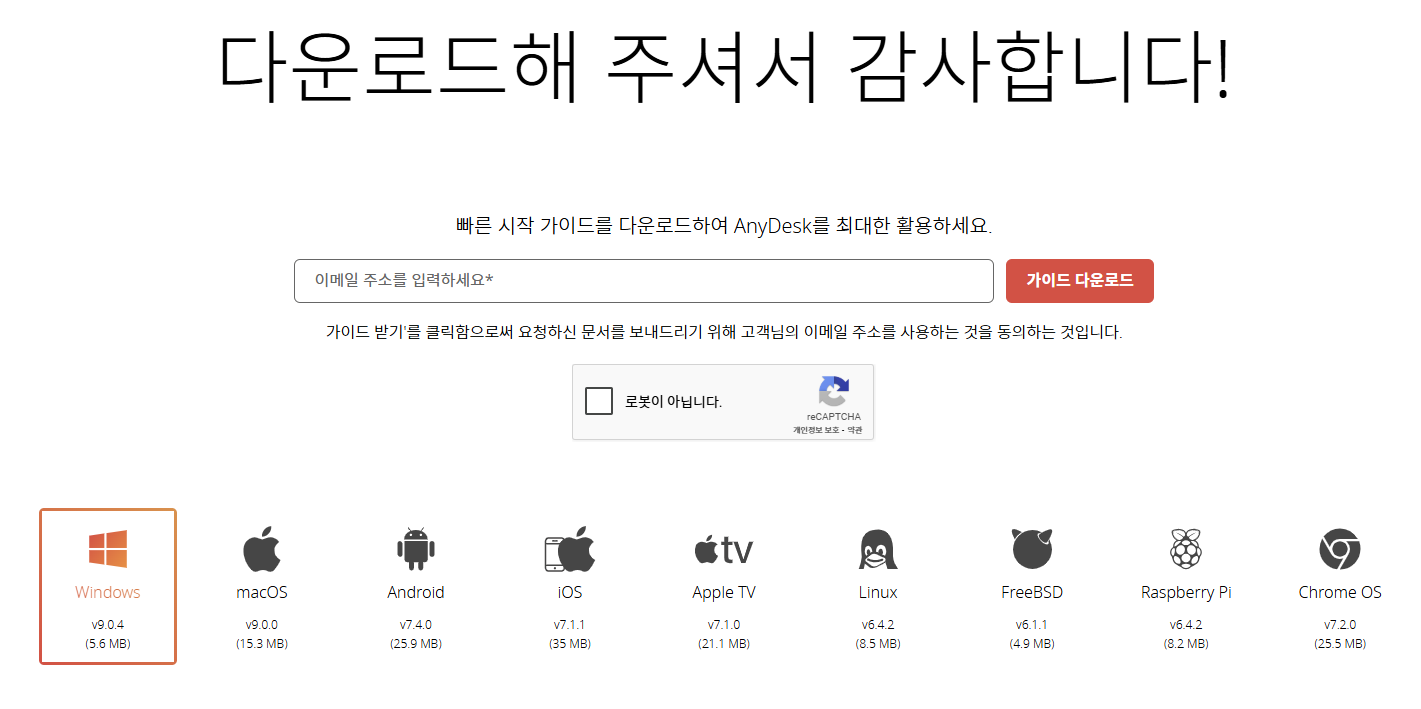
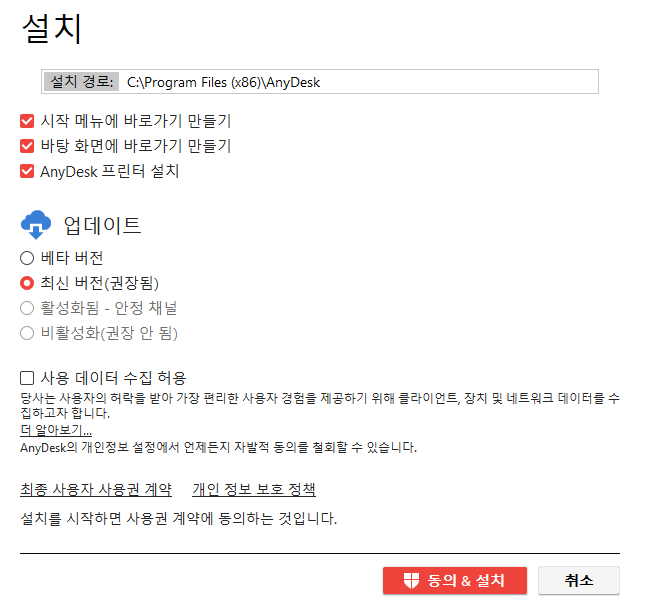
다음 화면이 나타나면서 설치 프로그램이 자동으로 다운로드가 시작됩니다. 설치 프로그램을 실행하면 아래 화면이 나타나게 됩니다.
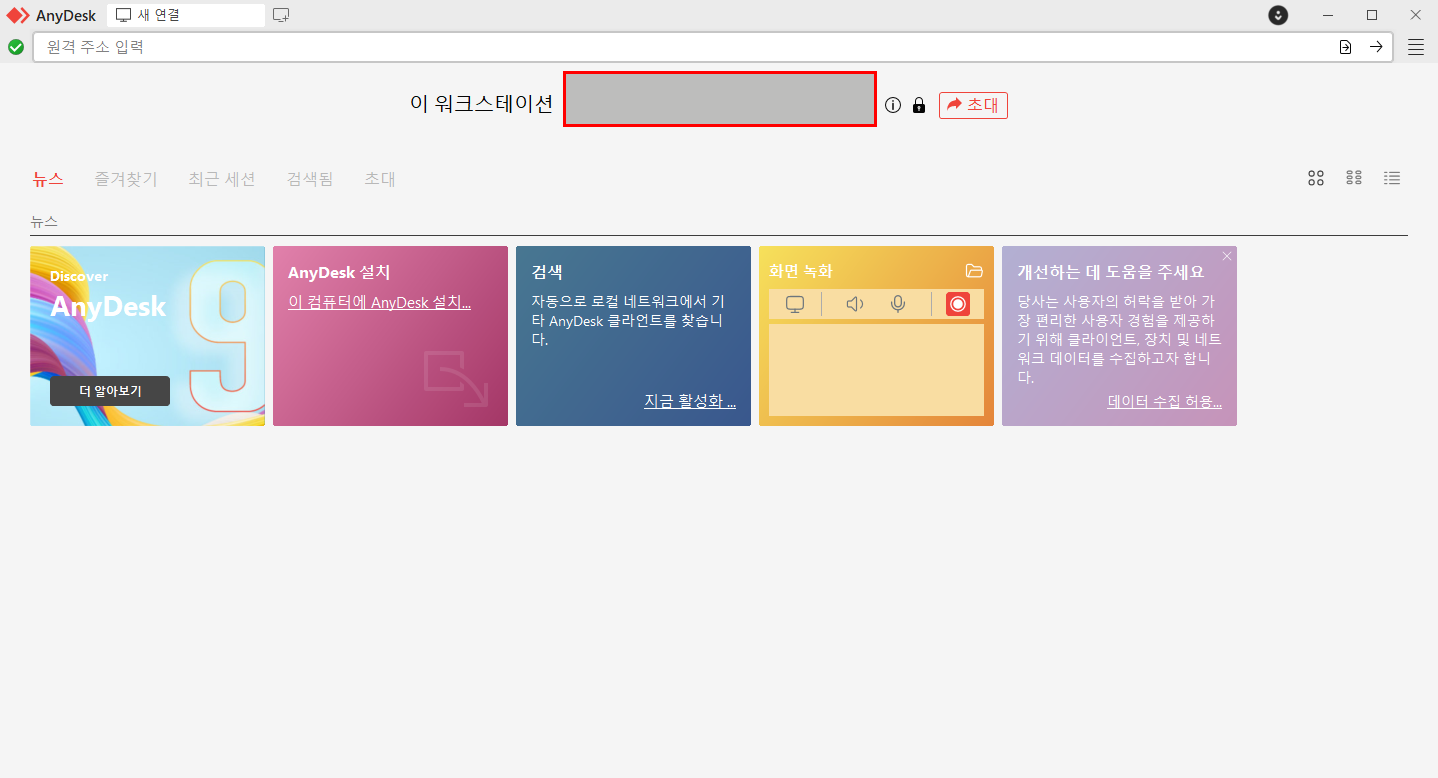
빨간 네모 박스에 총 10자리의 숫자가 나타나게 되는데요, 현재 내 PC의 ID라고 생각하시면 됩니다.
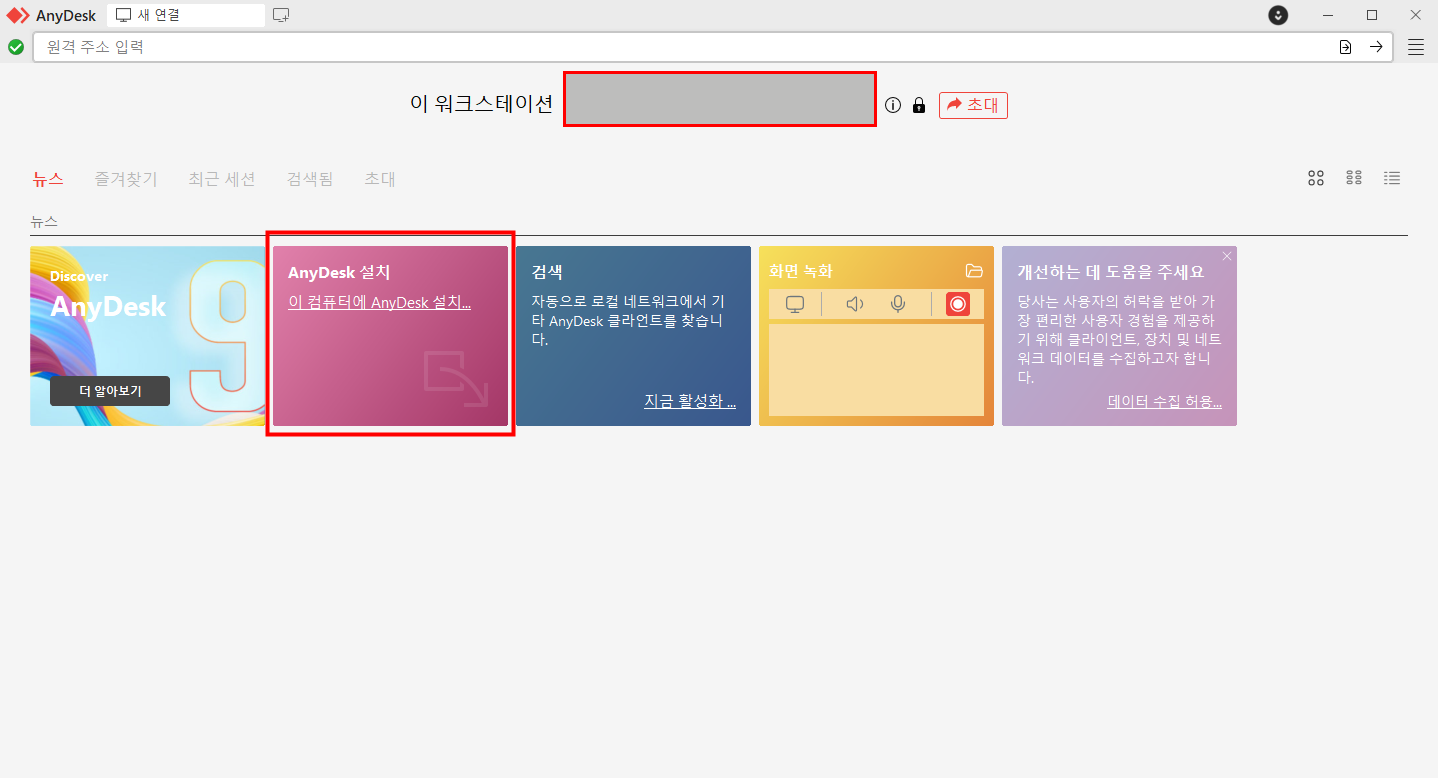
위 [AnyDesk설치] 버튼을 누르시면 설치가 진행됩니다. 다음 화면에서 나타나는 안내 절차에 따라 손쉽게 설치를 진행해주시면 됩니다.
애니데스크 사용법
애니데스크는 모바일에서 PC 화면을 원격 조정할 수 있는 기능을 제공합니다. 안드로이드 유저 또는 아이폰 유저는 각 운영체제에 맞는 앱을 먼저 설치하시기 바랍니다.
안드로이드 스마트폰 애니데스크 App 다운로드 👈 아이폰 애니데스크 App 다운로드 👈PC 원격제어는 애니데스크 실행 시 화면에 나타났던 숫자 10자 ID를 모바일 애니데스크 App 실행 후 숫자를 입력하여 연결을 진행해주시면 됩니다.
애니데스크 주요 기능
애니데스크는 최적화된 데이터 전송으로 지연 없이 빠른 연결속도를 자랑합니다.
Windows, macOS, Linux, Android, iOS 등 다양한 운영체제에서 사용이 가능한 멀티 플랫폼을 지원합니다.
원격으로 파일을 주고 받을 수 있는 파일 전송 기능이 있어 업무 효율성을 극대화 합니다.
TLS 1.2 암호화 기술을 적용하여 안전한 연결을 보장해 보안 강화에 힘을 썼습니다.
애니데스크는 무료인가요?
기업에서 사용하는 경우와 달리 개인적으로 사용할 때 무료로 사용 가능합니다.
보안을 강화하는 방법이 있을까요?
설정 메뉴에서 보안 탭을 선택하면 2단계 인증을 지원합니다. 해당 기능 사용은 추천합니다.



댓글 0
첫 댓글을 남겨보세요.