
원격프로그램 팀뷰어 다운로드 활용 방법 갤럭시 아이폰 원격 제어
재택근무를 시행하는 기업들이 많아지면서 원격프로그램을 활용하는 분들을 많이 볼 수 있습니다.
외부에서 문서 작업을 해야할 때 스마트폰으로 컴퓨터를 원격 제어까지 할 수 있는 시대입니다.
팀뷰어 다운로드 활용 방법과 팀뷰어 아이폰 원격 제어, 갤럭시 원격 제어 등을 다뤄보겠습니다.
함께보면 좋은 글
☑️ 한컴독스 오류 1분 해결 방법(문서 손상, 안열림, 다른이름 저장 등)
☑️ 한컴오피스 WEB 무료 버전 사용하기
☑️ 폴라리스오피스 사용방법 총정리
PC 팀뷰어 다운로드
팀뷰어 PC 다운로드 바로가기 👈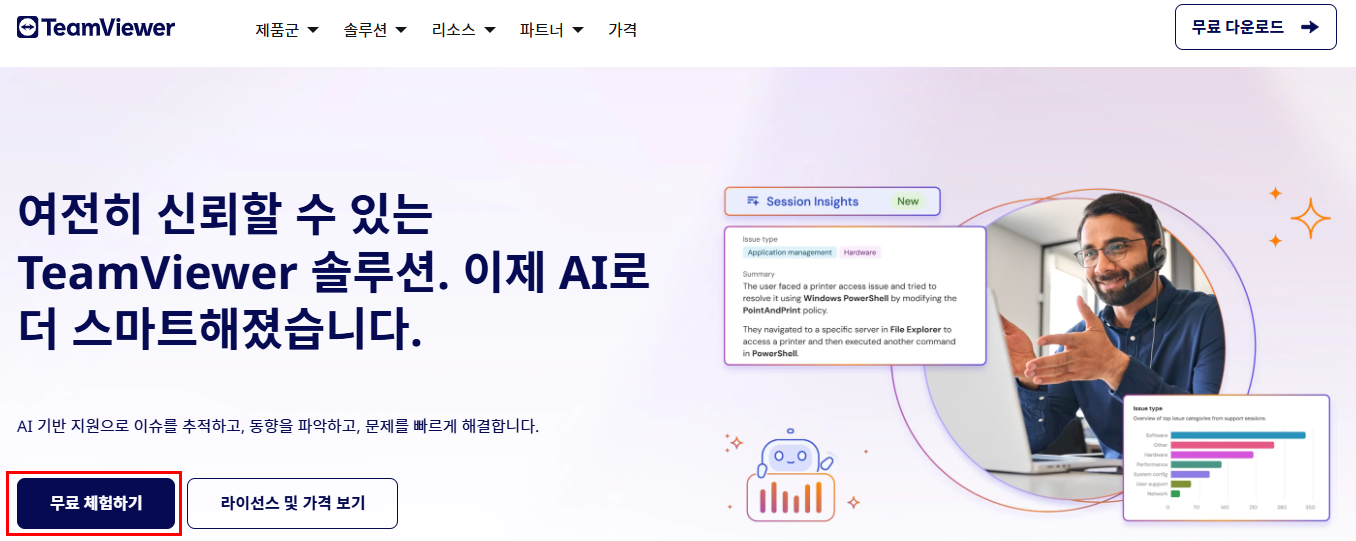
배너를 눌러 사이트로 이동하시면 [무료 체험하기] 버튼을 확인하실 수 있습니다. 해당 버튼을 클릭해서 다운로드를 받을 수 있는 페이지로 이동해주세요.
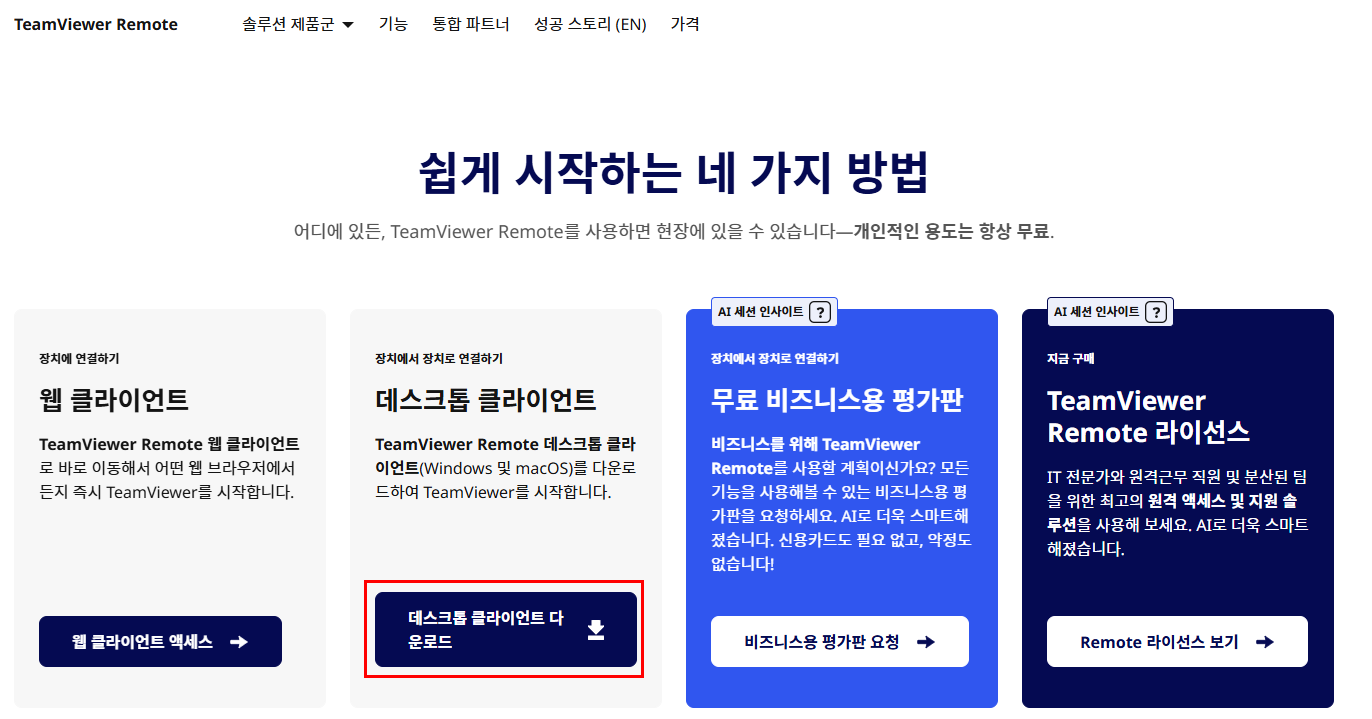
위 화면과 같이 [데스크톱 클라이언트 다운로드] 버튼을 눌러줍니다.
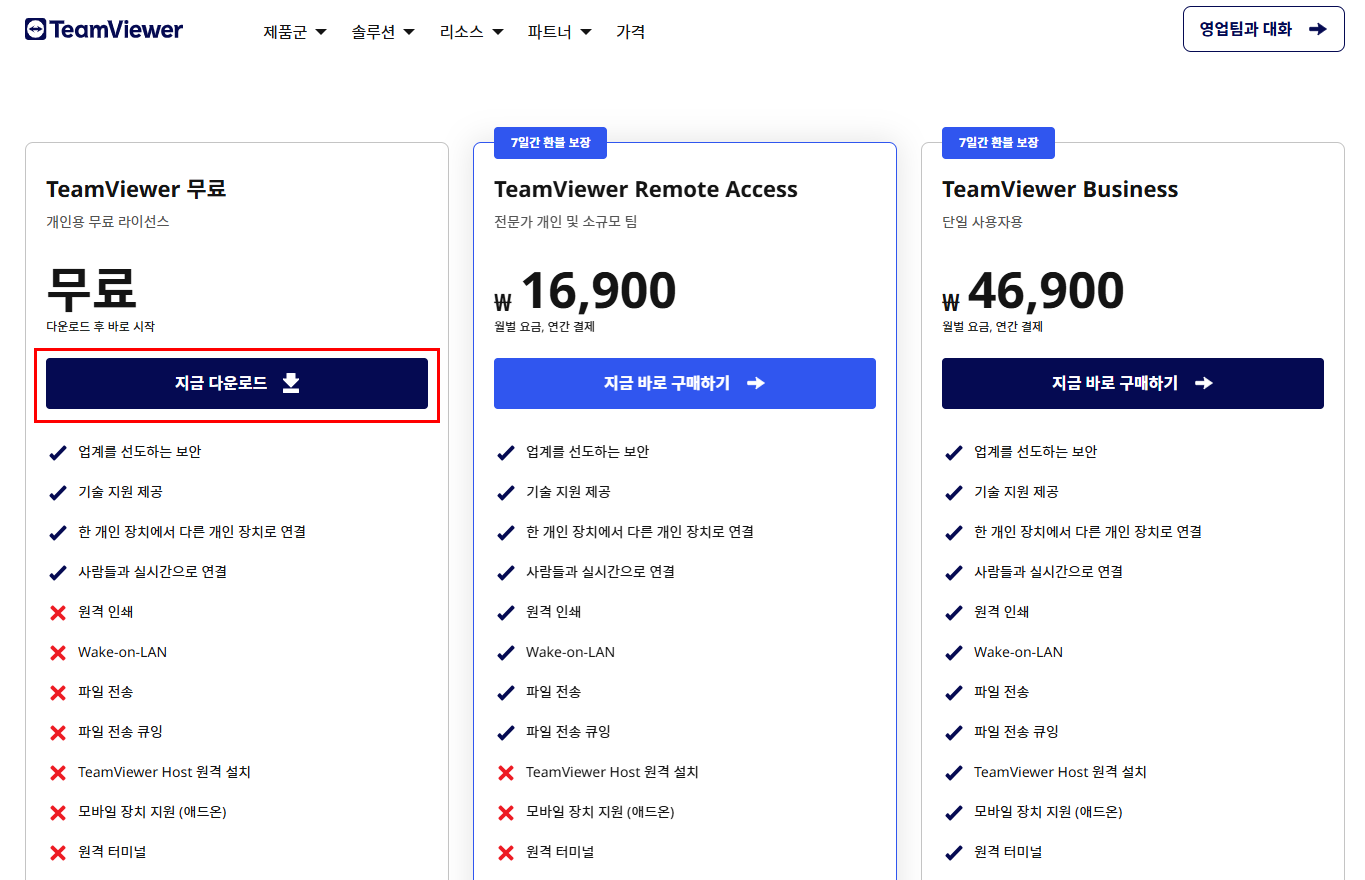
유로 결제를 할 필요는 전혀 없습니다. 무료 팀뷰어 다운로드 버튼을 눌러주세요.
다음 화면에서 본인이 진행할 목적과 윈도우 버전에 맞는 설치 프로그램을 다운로드 후 설치하면 됩니다.
팀뷰어 아이폰 원격 제어
갤럭시 스마트폰 이용자는 구글 플레이에서 [팀뷰어]를 검색 후 다운로드 해주시면 됩니다. 아이폰을 이용하는 분들이라면 [Teamviewer] 원격 제어용을 설치해주시면 됩니다.
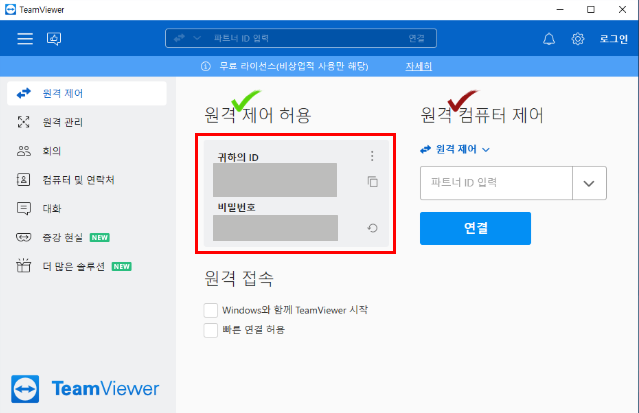
갤럭시 스마트폰 팀뷰어 다운로드 바로가기 👈 아이폰 팀뷰어 다운로드 바로가기 👈스마트폰에 설치된 팀뷰어를 실행하게 되면 파트너 ID를 입력하라는 창이 나타나게 됩니다. PC 팀뷰어 화면에서 확인되는 본인의 ID 숫자 코드를 입력 후 [원격 제어] 버튼을 눌러주세요.
[파트너의 비밀번호를 입력하세요.]라는 창이 뜨게 될 텐데요, PC 팀뷰어에서 확인하실 수 있는 영어+숫자로 조합된 코드를 입력하시면 됩니다.
만약 다른 사람의 PC 화면에 원격 제어를 해야할 경우에는 상대방 PC 팀뷰어의 파트너 비밀번호를 알려달라고 요청하시면 됩니다.
마무리
팀뷰어와 같은 원격프로그램 덕분에 데스크톱을 원격으로 제어할 수 있는 세상이 되었습니다. 급한 업무 처리가 필요할 때 미리 설치를 해둔다면 용이하게 사용할 수 있을 것 같습니다.
팀뷰어는 유료를 써야되나요?
간단한 작업을 처리 하는데에 꼭 유료를 사용할 필요는 없습니다.
유료는 어떤 기능들을 지원하나요?
단계에 따라 다르지만 한 단계 상위 플랜에는 원격 인쇄, 파일 전송 등의 기능이 제공됩니다.





댓글 0
첫 댓글을 남겨보세요.