
세븐일레븐 재고 조회 방법! 인기 상품 재고 확인하기
편의점에서 인기 상품을 판매하는 경우가 많이 생기고 있는데요. 사전에 확인하지 않는다면 헛걸음을 하는 경우가 굉장히 많이 있습니다.
원 소주, 점보 컵라면 등 편의점에서 이벤트성 상품을 판매하고 있지만 물량이 많지 않아서 재고가 금방 떨어지죠!
이런 헛걸음을 방지하기 위해 세븐일레븐 재고 조회 방법에 대하여 자세히 알려드리겠습니다!
함께보면 좋은 글
☑️ 청년주택드림청약 통장 대출 조건 후기 등 총정리
☑️ 청년주택드림청약 통장 납입회차 혜택 소득공제 해지 등 총정리
☑️ 청년주택드림청약 통장 일반청약 통장 비교 차이 총정리
세븐일레븐 재고 조회 방법
세븐일레븐에 방법하기 전 미리 재고 조회 하는 방법은 아래 방법이 있습니다.
✔️ 세븐일레븐 공식 모바일 앱
✔️ 세븐일레븐 매장 또는 고객센터 문의
✔️ 세븐일레븐 예약·픽업 서비스 활용
가장 빠르고 정확한 방법은 공식 모바일 앱을 이용하시는 방법입니다.
세븐일레븐 모바일 앱에서 재고 조회 방법
세븐일레븐 앱 설치
세븐일레븐 앱에서 상품 검색 후 매장 별로 재고를 실시간으로 확인하실 수 있습니다.
세븐일레븐 앱 안드로이드 다운로드 👈 세븐일레븐 앱 아이폰 다운로드 👈✔️ 설치 후 앱을 실행하여 회원가입을 해주세요.
✔️ 본인 위치 권한을 허용해야 주변 매장 검색을 하실 수 있습니다.
세븐일레븐 앱에서 상품 찾기
앱에서 상품을 찾는 방법을 아래 방법을 참고하시기 바랍니다.
✔️ 홈 화면에서 [우리동네 상품찾기] 배너 버튼 클릭
✔️ 세븐일레븐 챗봇과 채팅으로 원하는 상품 검색
✔️ 내 위치를 기준으로 근처 매장에 제품 재고 확인
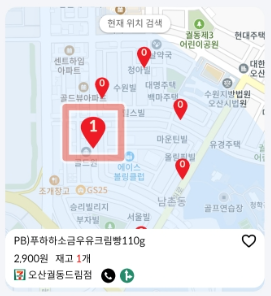
검색된 매장을 누르시면 주소와 함께 매장 운영 시간, 전화번호 등 정보를 확인하실 수 있습니다.
세븐일레븐 앱 주요 기능
세븐일레븐 앱에서는 재고 조회 기능 이외에도 다양한 정보를 제공하고 있습니다.
✔️ 1+1, 2+1 행사 상품 안내
✔️ 세븐일레븐 상품 예약 및 픽업 서비스 신청
✔️ 즉석 조리식품, 도시락, 간편식 사전 신청
세븐일레븐 홈페이지에서 재고 조회가 가능한가요?
홈페이지에서는 재고 조회 서비스를 제공하지 않고 있습니다. 모바일 앱을 설치하시기 바랍니다.
앱에 있는 재고는 정확한 숫자인가요?
실시간 재고 현황을 알려주고 있지만 상시 판매 제품이기 때문에 미리 연락을 해보시는 것을 권장드립니다.





댓글 0
첫 댓글을 남겨보세요.