
HWPX 뷰어 파일 열기 다운로드 방법
공공기관이나 정부 문서 등 온라인으로 제공하는 파일은 한글 프로그램으로 작성된 파일입니다.
이 문서를 열기 위해 특정 프로그램 설치 또는 절차가 필요한데요, 한컴오피스 뷰어를 한번만 설치해두면 편하게 계속 사용하실 수 있습니다.
HPWX 뷰어는 HPWX 뿐만 하니라 HWP 파일도 쉽게 열어볼 수 있습니다.
함께보면 좋은 글
☑️ 한컴독스 사용방법 총정리
☑️ 한글 뷰어 다운로드 총정리(2024년)
☑️ 한글 hwpx 파일 열기
HWPX 뷰어
HWPX 뷰어는 한컴오피스 뷰어 프로그램을 의미합니다.
한컴오피스 뷰어는 운영체제 또는 장치에 관계없이 언제 어디서나 자유로운 문서 열기 환경을 제공합니다.

HWPX 뷰어 다운로드
한컴오피스 뷰어 무료 다운로드 👈위 링크를 누르시면 한컴오피스 뷰어를 무료로 다운로드 받으실 수 있는 사이트로 이동하실 수 있습니다.
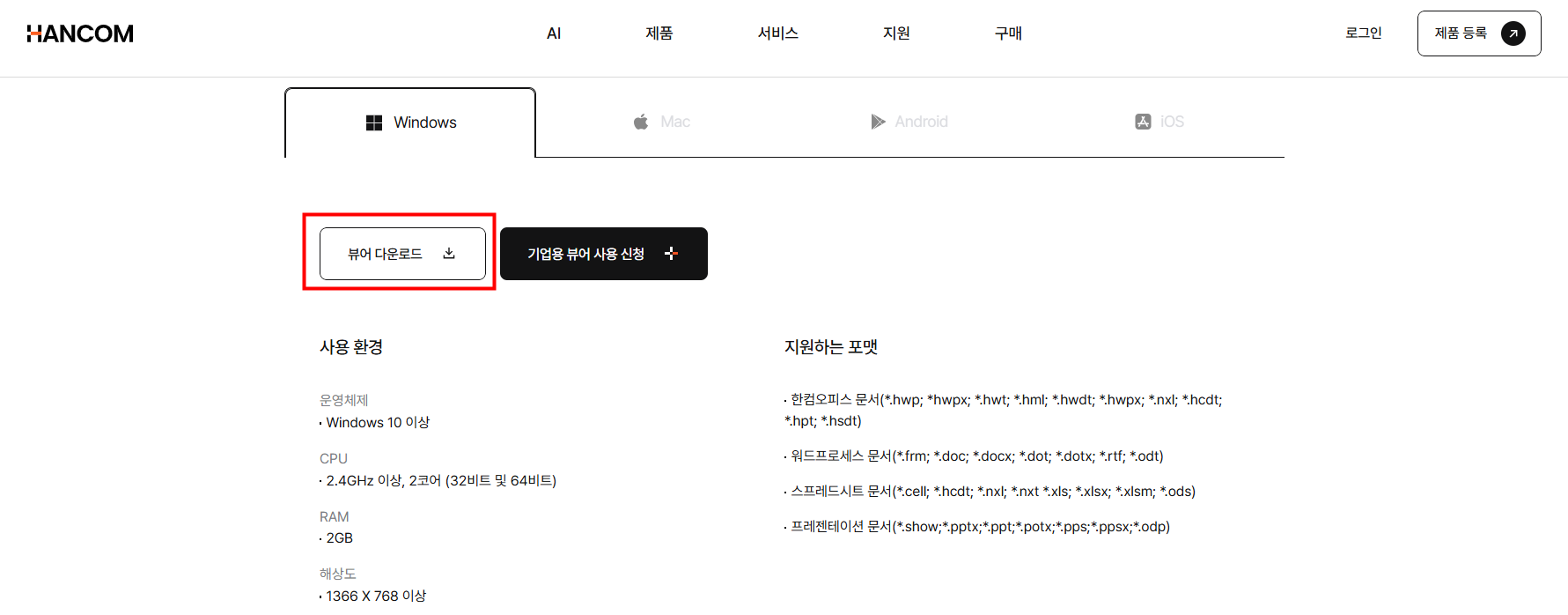
사이트로 이동하신 후 사이트에서 스크롤을 아래로 조금 이동하시면 위 화면과 같이 윈도우, Mac, Android, iOS 운영 체제 별로 설치 프로그램을 다운로드 받을 수 있는 공간을 확인하실 수 있습니다.
[뷰어 다운로드] 버튼을 누르면 자동으로 설치 프로그램 다운로드가 시작됩니다.
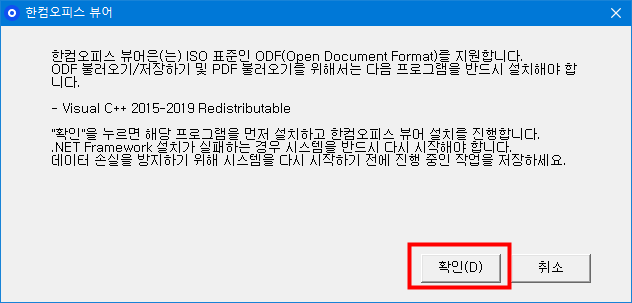
설치 후 프로그램을 실행하게 되면 로딩 후 설치 전 참고 사항이 표시됩니다. [확인] 버튼을 눌러 이어서 설치를 진행해주세요.
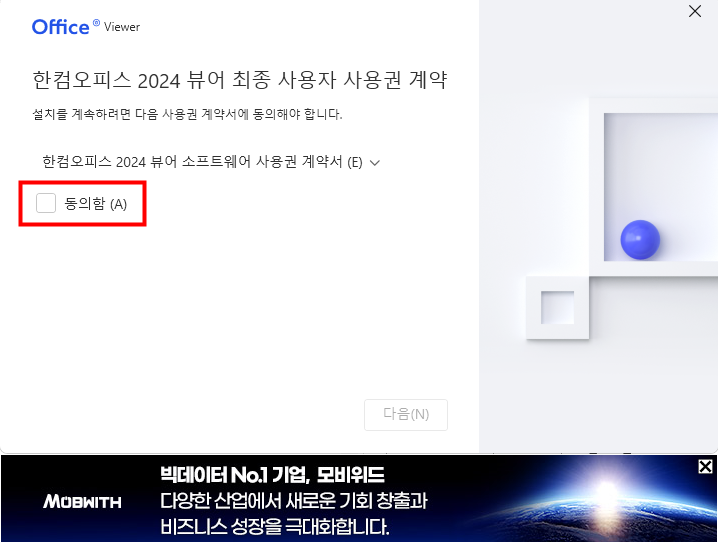
한컴오피스 2024 뷰어 최종 사용자 사용권 계약과 관련된 화면이 표시됩니다. [동의함]을 체크 후 [다음]을 눌러 설치를 진행해주세요.
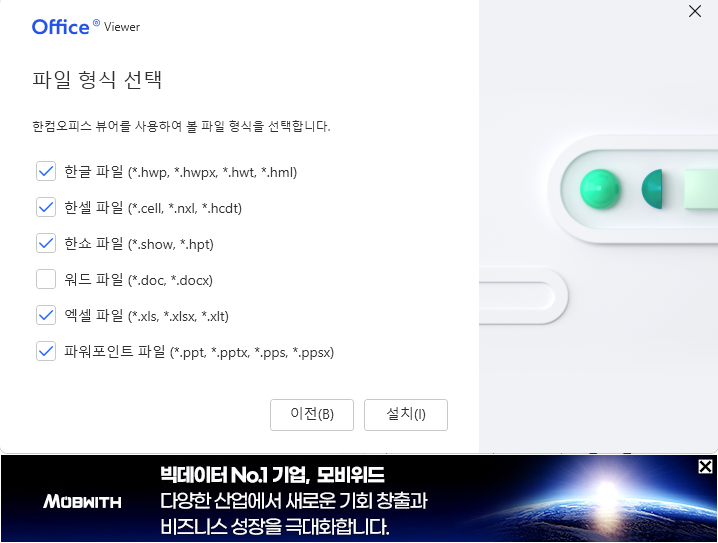
한컴오피스 뷰어를 통해서 볼 파일 형식을 선택하는 화면입니다. 저는 마이크로소프트 오피스 프로그램을 사용하고 있기 때문에 HWP, HWPX 형식이 포함된 “한글 파일”만 체크 후 설치를 진행해주었습니다.
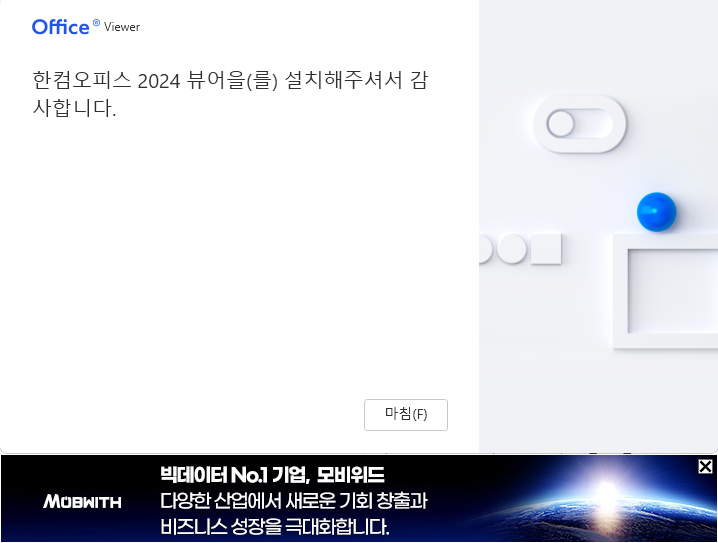
설치가 모두 완료되면 위 화면과 같이 프로그램 설치 완료되었다는 문구를 확인하실 수 있습니다.

한컴오피스 2024 뷰어를 설치하면 위 화면과 같이 시스템 재부팅을 권장하는 화면이 표시되는데요.
[예]를 누르면 열려있는 브라우저나 파일들이 자동으로 꺼지기 때문에 [예]를 누를 분들은 작업 중이던 파일을 모두 꼭 저장하시길 바랍니다.
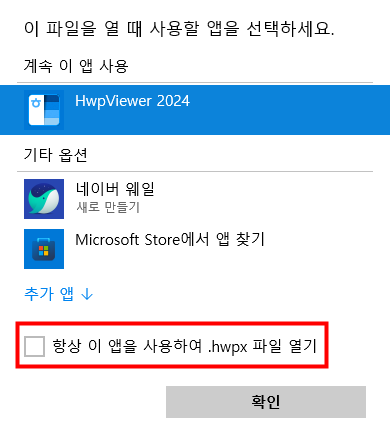
저장되어 있던 hwpx 파일을 처음 열 경우 위 화면과 같이 [항상 이 앱을 사용하여 .hwpx 파일 열기]를 체크하는 부분이 확인됩니다.
매번 위와 같은 알림 창이 뜨는 번거로움을 없애기 위해 위 항목을 체크 후 확인을 눌러주세요.
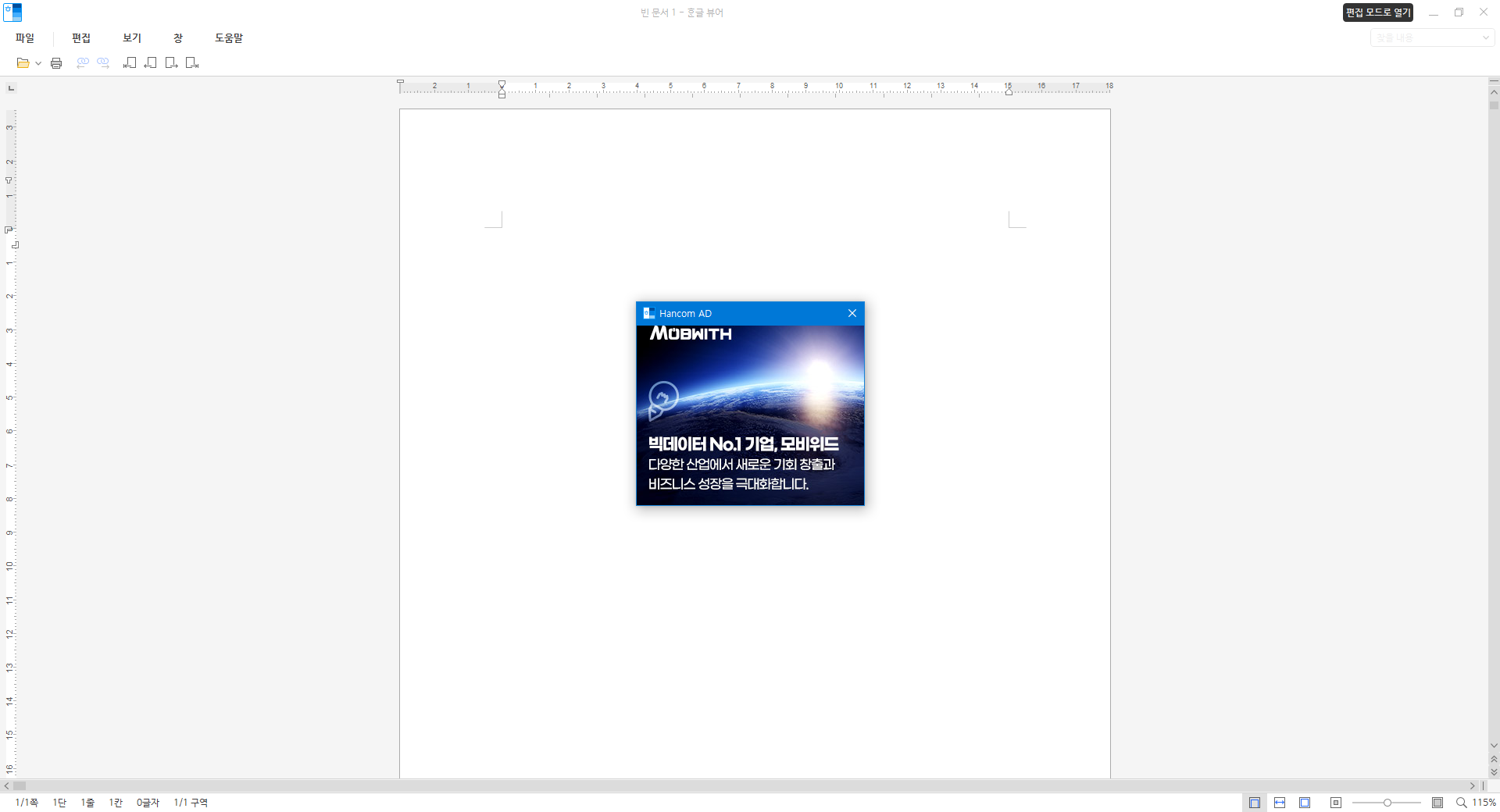
위 화면처럼 무료 스포트웨어 특성상 광고를 보는 화면이 우선 펼쳐집니다. [X] 버튼을 눌러 꺼주시면 이어서 한글 파일이 깨끗하게 열리게 됩니다.
네이버 웨일 브라우저
웨일 브라우저를 이용하는 분들이라면 한컴오피스 뷰어를 설치하실 필요 없이 바로 인터넷 상에서 파일을 열어보실 수 있습니다.
자세한 내용은 아래 글에서 확인해보시기 바랍니다.
웨일 브라우저로 HWPX 파일 여는 방법 👈한컴오피스 뷰어 프로그램은 무료인가요?
개인 용도로 사용하는 분들이라면 무료로 사용하실 수 있습니다.
HWPX 형식 외 HWP 형식도 열 수 있나요?
HWP 형식 파일도 열 수 있습니다.





댓글 0
첫 댓글을 남겨보세요.